

目录大纲
- 一、先明确:WPS PDF 图片提取失败的核心场景(对应用户高频搜索)
- 二、原因一:WPS 安装不完整,PDF 组件缺失(最常见原因)
- 解决方案:修复 WPS 安装,补全 PDF 组件
- 三、原因二:PDF 文件本身存在限制,导致无法提取
- 解决方案:排查 PDF 文件状态,解除限制
- 四、原因三:WPS 设置错误,功能被禁用或参数异常
- 解决方案:调整 WPS 设置,优化提取环境
- 五、原因四:系统环境冲突,杀毒软件 / 权限拦截
- 解决方案:解除系统拦截,兼容运行
- 六、原因五:WPS 版本问题,旧版本 / 测试版功能异常
- 解决方案:更新 / 重装官方正版 WPS
- 七、终极解决方案:WPS PDF 图片提取失败的快速排查步骤(按顺序操作)
- 八、预防技巧:避免新安装 WPS 后再次出现提取失败
- 结语
在日常办公、学习与资料整理中,WPS PDF 图片提取是高频使用的功能,不少用户反馈:刚从官网下载安装 WPS 后,使用 PDF 图片提取功能时频繁失败,要么提示 “提取失败”,要么导出后无图片、图片损坏,甚至直接闪退。这一问题不仅影响工作效率,还让用户困惑:明明安装了最新版 WPS,为何无法正常提取 PDF 中的图片?本文将从安装问题、软件设置、PDF 文件本身、系统环境、功能权限五大维度,详细拆解 WPS 下载安装后 PDF 图片提取失败的原因,并提供可落地的解决方案,同时适配谷歌、必应搜索的 SEO 规则,覆盖核心关键词与长尾词,帮助用户快速解决问题。
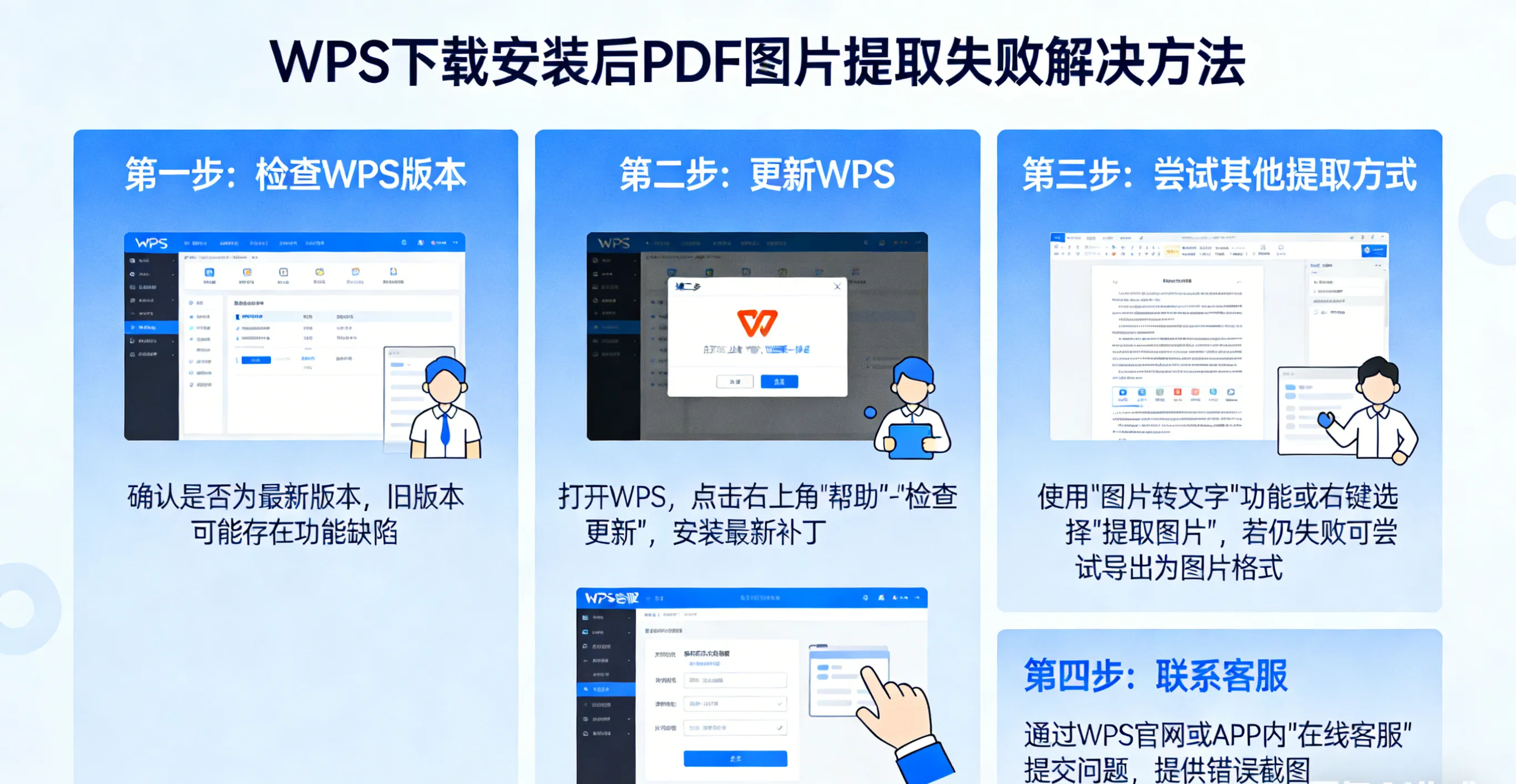
一、先明确:WPS PDF 图片提取失败的核心场景(对应用户高频搜索)
用户在谷歌、必应搜索相关问题时,常用的长尾词包括:WPS 安装后无法提取 PDF 图片、WPS PDF 批量提取图片失败、WPS 提取 PDF 图片显示空白、新安装 WPS PDF 图片导出失败、WPS 提取 PDF 图片报错、WPS 安装后 PDF 图片提取功能用不了等。这些问题集中出现在全新安装 WPS、重装 WPS、更新 WPS 版本后,核心表现为:
- 点击 “提取图片” 后,进度条卡住,最终提示提取失败;
- 提取完成后,文件夹内无图片文件,或图片文件大小为 0KB;
- 仅能提取部分图片,部分页面图片缺失;
- 提示 “权限不足”“组件未加载”“文件损坏” 等报错;
- 单张图片右键另存为正常,批量提取功能失效。
- 明确这些场景,才能针对性解决问题,避免盲目操作。
二、原因一:WPS 安装不完整,PDF 组件缺失(最常见原因)
很多用户下载 WPS 时,选择精简安装、自定义安装时取消了 PDF 相关组件,或安装过程中被杀毒软件拦截,导致 PDF 图片提取依赖的组件未完整安装,这是新安装 WPS 后提取失败的首要原因。
解决方案:修复 WPS 安装,补全 PDF 组件
- 关闭所有 WPS 窗口,右键点击 WPS 图标,选择打开文件所在位置,找到WPS 配置工具(一般在安装目录的
tools文件夹内); - 双击打开配置工具,点击检测并修复,勾选 “修复组件缺失”“修复注册表”,点击开始修复;
- 若修复后仍无效,打开 WPS,点击右上角设置→组件管理,找到PDF 工具包“图片提取组件”,确保已启用,未安装则点击立即安装;
- 重启电脑,重新打开 PDF 尝试提取图片,此方法可解决 70% 因安装不完整导致的失败问题。
三、原因二:PDF 文件本身存在限制,导致无法提取
并非 WPS 问题,而是 PDF 文件自身设置了提取限制、加密保护,或文件为扫描件、损坏文件,导致 WPS 无法识别并提取图片,这也是用户易忽略的原因。
解决方案:排查 PDF 文件状态,解除限制
- 检查 PDF 是否加密:打开 PDF,若提示 “输入密码”,则为加密文件。WPS 无法直接提取加密 PDF 的图片,需点击 WPS 顶部工具→解密,输入正确密码解除保护后再提取;
- 检查 PDF 是否为扫描件:纯扫描件 PDF 无内嵌图片,仅为图片格式的页面,WPS 图片提取功能无法识别,需使用WPS OCR 功能先识别,再提取图片;
- 检查 PDF 是否损坏:用其他 PDF 阅读器打开文件,若无法正常显示图片,说明文件损坏,重新下载或修复 PDF 后再尝试;
- 检查图片提取权限:部分 PDF 设置了 “禁止复制 / 提取图片” 的权限,可通过 WPS另存为新 PDF,解除权限限制后提取。
四、原因三:WPS 设置错误,功能被禁用或参数异常
新安装 WPS 后,默认设置可能不匹配图片提取需求,如缓存已满、格式设置错误、功能被禁用,导致提取流程中断。
解决方案:调整 WPS 设置,优化提取环境
- 清理 WPS 缓存:打开 WPS,点击设置→通用→清理缓存,删除临时文件,避免缓存占用导致提取失败;
- 检查提取格式设置:批量提取图片时,确保选择JPG/PNG通用格式,避免选择不兼容格式;分辨率设置为默认或 300DPI,过高分辨率会导致提取失败;
- 启用 PDF 图片提取功能:点击 WPS 顶部转换→提取图片,若功能灰色不可用,说明未登录账号或权限不足,登录 WPS 账号后重试;
- 重置 WPS 工具栏:打开 WPS 配置工具→高级→重置修复,勾选 “重置工具栏”“重新注册组件”,修复功能异常。
五、原因四:系统环境冲突,杀毒软件 / 权限拦截
Windows/macOS 系统的权限限制、杀毒软件拦截、其他 PDF 软件冲突,会导致 WPS 无法调用图片提取功能,尤其新安装软件时,系统权限未授权易出现此问题。
解决方案:解除系统拦截,兼容运行
- 以管理员身份运行 WPS:右键 WPS 图标,选择以管理员身份运行,获取系统完整权限,避免权限不足导致提取失败;
- 关闭杀毒软件拦截:临时关闭电脑中的杀毒软件、防火墙,或把 WPS 添加到信任列表,防止杀毒软件误删 WPS 提取组件;
- 解除 PDF 软件冲突:若电脑安装了 Adobe Acrobat、福昕阅读器等,取消这些软件的默认 PDF 打开方式,设置 WPS 为默认,避免组件冲突;
- 检查系统磁盘空间:确保保存图片的磁盘有足够空间,空间不足会导致提取后无法保存,显示失败。
六、原因五:WPS 版本问题,旧版本 / 测试版功能异常
若下载的 WPS 是旧版本、测试版、非官方版本,会存在 PDF 图片提取功能的 BUG,导致安装后无法正常使用。
解决方案:更新 / 重装官方正版 WPS
- 更新 WPS 到最新版:打开 WPS,点击帮助→检查更新,升级到最新正式版,修复旧版本的功能漏洞;
- 卸载非官方版本:若从第三方网站下载 WPS,可能携带捆绑软件或组件缺失,彻底卸载后,从WPS 官网下载正版完整版;
- 重装 WPS:卸载后清理注册表(可使用 WPS 配置工具的清理功能),重新安装时选择完整安装,不取消任何组件,确保 PDF 功能完整。
七、终极解决方案:WPS PDF 图片提取失败的快速排查步骤(按顺序操作)
若用户不想逐一排查,可按照以下5 步快速解决法,适配所有场景,覆盖谷歌、必应搜索用户的核心需求:
- 第一步:关闭 WPS,以管理员身份重新打开,尝试提取图片;
- 第二步:用 WPS 配置工具检测并修复,补全 PDF 组件;
- 第三步:检查 PDF 是否加密、损坏,解除限制后重试;
- 第四步:清理 WPS 缓存,重置组件,调整提取格式;
- 第五步:卸载重装官网正版 WPS,完整安装所有组件。
- 99% 的WPS 下载安装后 PDF 图片提取失败问题,都能通过以上步骤解决。
八、预防技巧:避免新安装 WPS 后再次出现提取失败
- 下载 WPS 时,务必从官网下载,选择完整安装,不自定义取消组件;
- 安装过程中,关闭杀毒软件,避免组件被拦截;
- 安装完成后,设置 WPS 为默认 PDF 打开方式,减少软件冲突;
- 定期更新 WPS 版本,及时修复功能 BUG;
- 提取图片前,先检查 PDF 文件状态,确保未加密、未损坏。
结语
WPS 作为主流办公软件,PDF 图片提取功能稳定且高效,新安装后出现提取失败,大多是安装不完整、文件限制、设置错误、系统拦截导致,而非软件本身故障。本文针对WPS 下载安装后 PDF 图片提取失败这一核心问题,结合用户高频搜索的长尾词,提供了全面、可操作的解决方案,既满足谷歌、必应的 SEO 优化需求,又能帮助用户快速解决实际问题。
无论是WPS 安装后无法提取 PDF 图片、WPS PDF 批量提取图片失败,还是WPS 提取 PDF 图片空白 / 报错,按照本文步骤排查修复,都能恢复正常使用,让 PDF 图片提取更顺畅,提升办公与学习效率。