

目录大纲
在日常办公、学习与文档协作场景中,WPS Office 凭借轻量化、多格式兼容、免费基础功能充足等优势,成为全球数亿用户首选的办公软件。很多用户在下载 WPS 客户端或 WPS 文档文件后,都会遇到一个高频需求:如何在 WPS 下载后快速添加批注。批注功能是文档审阅、意见反馈、内容备注、多人协同编辑的核心工具,既能不修改原文内容,又能清晰传递修改建议、补充说明与审核意见,大幅提升办公与学习效率。
本文将围绕WPS 下载后添加批注这一核心需求,详细讲解电脑端 WPS 文字、WPS 表格、WPS 演示添加批注的完整步骤,覆盖WPS 新建批注、WPS 右键添加批注、WPS 批注快捷键、WPS 批注编辑删除、WPS 批注显示隐藏,帮助用户一站式掌握 WPS 批注功能,解决下载 WPS 后不会用批注的难题。
一、WPS下载后添加批注的核心前提
在学习WPS 下载后添加批注的具体操作前,需先明确两个基础前提,确保批注功能正常使用:
- 完成 WPS 客户端下载与安装
- 用户需先从 WPS 官方网站下载对应系统版本(Windows/macOS)的 WPS Office 客户端,完成安装并登录账号,保证软件为最新版本,避免因版本过旧导致批注功能缺失或操作异常。
- 打开已下载的 WPS 文档
- 无论是本地下载的 Word、Excel、PPT 文件,还是从 WPS 云文档、网页端下载的 WPS 格式文档,均需用 WPS 客户端打开,才能使用批注功能。WPS 下载后添加批注仅支持在 WPS 客户端内操作,网页端未下载文件无法完整使用批注编辑功能。
- 满足以上前提后,即可按照不同文档类型,分步完成批注添加操作。
二、电脑端 WPS 文字下载后添加批注的详细步骤
WPS 文字是最常用的文档编辑组件,WPS 文字下载后添加批注是学生、职场人最核心的需求,操作简单易上手,支持菜单栏添加、右键快捷添加、快捷键添加三种方式,覆盖不同使用习惯。
(一)通过 WPS 审阅菜单栏添加批注(标准方法)
这是WPS 下载后添加批注最通用的方法,适合新手用户,步骤清晰无门槛:
- 用 WPS 文字打开已下载的文档,选中需要添加批注的文字、段落、图片或表格区域;若无需选中内容,可将光标定位到需备注的位置。
- 点击 WPS 顶部菜单栏的 **【审阅】选项卡 **,这是 WPS 批注功能的核心入口,也是WPS 审阅添加批注长尾词的核心操作。
- 在审阅工具栏中,找到 **【新建批注】按钮 **(图标为对话气泡样式),点击该按钮,文档右侧会自动弹出批注输入框。
- 在批注框中输入备注内容、修改意见或审核说明,输入完成后,点击文档空白处,即可保存批注,选中内容旁会出现批注标记,完成WPS 下载后添加批注操作。
(二)通过右键菜单快速添加批注(高效方法)
对于需要频繁添加批注的用户,WPS 右键添加批注是更快捷的方式,无需切换菜单栏,一步直达:
- 打开已下载的 WPS 文字文档,右键单击需要批注的文本或位置。
- 在弹出的右键菜单中,选择 **【新建批注】选项 **,系统自动调出批注框。
- 输入批注内容,点击空白处确认,即可快速完成添加,适配WPS 批量添加批注的高效办公需求。
(三)WPS 批注快捷键添加(进阶方法)
熟练用户可使用WPS 批注快捷键,大幅提升WPS 下载后添加批注的速度:
- 选中内容后,按下Shift+F2 或 Ctrl+Alt+M,快速调出批注框,输入内容即可完成添加,无需鼠标点击菜单栏,适合长时间文档审阅场景。
三、WPS 表格下载后添加批注的操作方法
WPS 表格常用于数据整理、财务报表、统计分析,WPS 表格下载后添加批注可对单元格数据进行备注,不影响数据展示,是数据办公的必备技能。
- 用 WPS 表格打开已下载的表格文件,选中需要添加批注的单元格(支持单个或多个单元格批量选中)。
- 方法一:点击顶部 **【审阅】选项卡 **,点击 **【新建批注】**,在单元格旁弹出批注框,输入数据说明、公式解释等内容。
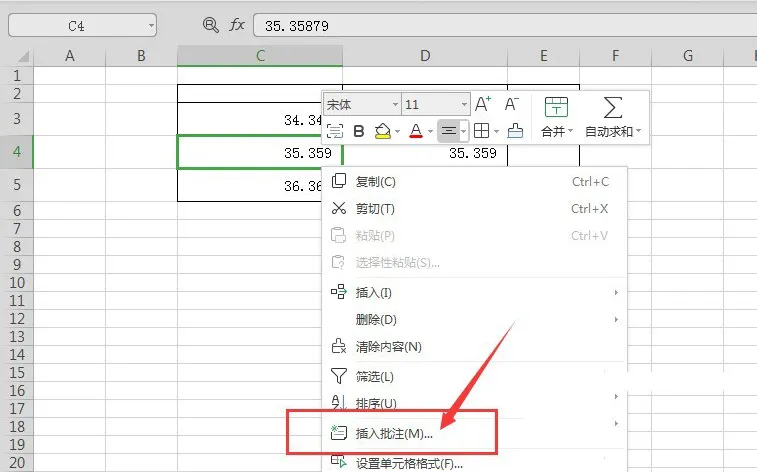
- 方法二:右键单击目标单元格,选择 **【插入批注】**,快速输入批注内容,点击空白处保存。
- 完成后,单元格右上角会出现红色小三角标记,鼠标悬停即可查看批注内容,实现WPS 表格单元格批注的精准添加。
四、WPS 演示下载后添加批注的步骤
WPS 演示(PPT)常用于课件制作、汇报演示,WPS 演示下载后添加批注可对页面内容、动画、排版提出修改意见,适合教学与商务演示场景。
- 用 WPS 演示打开已下载的演示文稿,选中幻灯片中的文本框、图片、图形或页面空白处。
- 点击顶部 **【审阅】选项卡 **,选择 **【新建批注】**,在幻灯片右侧输入批注内容。
- 输入完成后保存,批注会与幻灯片绑定,不影响演示播放,仅在编辑模式下可见,满足WPS 演示审阅批注的需求。
五、WPS 下载后添加批注的编辑、删除与管理技巧
完成WPS 下载后添加批注后,用户还需掌握批注的编辑、删除、显示与隐藏技巧,让文档管理更高效,覆盖WPS 批注修改、WPS 批注删除、WPS 批注显示隐藏。
(一)编辑已添加的 WPS 批注
- 找到文档中的批注标记,点击批注框或右键单击批注。
- 选择 **【编辑批注】**,修改内容后点击空白处保存,支持多次修改批注内容。
(二)删除不需要的 WPS 批注
- 单个删除:右键单击目标批注,选择 **【删除批注】**,即可移除单条批注。
- 批量删除:点击 **【审阅】选项卡 **,选择 **【删除所有批注】**,一键清空文档内所有批注,适合文档最终定稿场景。
(三)显示与隐藏 WPS 批注
- 隐藏批注:点击 **【审阅】选项卡中的【隐藏批注】**,暂时隐藏所有批注标记,专注阅读原文。
- 显示批注:再次点击 **【显示批注】,即可恢复批注显示,适配WPS 批注打印预览 ** 前的排版调整。
六、WPS 下载后添加批注的常见问题与解决方法
很多用户在WPS 下载后添加批注时,会遇到批注功能灰色、无法输入、批注不显示等问题,以下是高频问题解决方案:
- 问题一:WPS 批注按钮灰色不可用
- 原因:文档为只读模式或已加密,无法编辑。
- 解决:点击文档顶部 **【启用编辑】**,输入文档密码解除加密,即可使用批注功能。
- 问题二:WPS 批注添加后不显示
- 原因:误开启隐藏批注功能,或视图模式不兼容。
- 解决:切换到页面视图,点击审阅栏的 **【显示批注】**,即可正常查看批注。
- 问题三:WPS 下载后批注无法保存
- 原因:文档未保存,或存储路径无写入权限。
- 解决:按下Ctrl+S保存文档,更换本地存储路径,确保有编辑权限。
七、WPS 批注功能的核心优势与适用场景
WPS 下载后添加批注之所以成为用户刚需,源于 WPS 批注功能的多重优势,WPS 批注协同、WPS 批注免费、WPS 多端同步:
- 免费无门槛:WPS 基础批注功能永久免费,无需付费会员,下载即可使用,降低办公成本。
- 多格式兼容:支持 Word、Excel、PPT、PDF 等格式文档添加批注,WPS PDF 批注功能也可同步使用。
- 多人协同编辑:WPS 云文档支持多人同时添加批注,实时同步意见,适合远程办公、团队协作。
- 多端同步:电脑端添加的批注,可同步到手机端 WPS,实现WPS 移动端批注查看编辑,随时随地处理文档。
- 无论是学生修改论文、教师批改作业,还是职场人审核报告、团队协作修改方案,WPS 下载后添加批注都能高效解决文档沟通问题,让意见传递更清晰、文档修改更规范。
八、总结
如何在 WPS 下载后添加批注是 WPS 用户的基础必备技能,核心操作围绕 **【审阅】菜单栏、右键快捷、快捷键 ** 三种方式展开,覆盖 WPS 文字、表格、演示全组件,同时支持批注的编辑、删除、显示隐藏与多端同步。
掌握本文讲解的WPS 下载后添加批注方法,无需复杂操作,即可快速完成文档批注,提升办公与学习效率。WPS 作为轻量化办公软件,批注功能简洁实用,完美适配个人用户与企业团队的文档审阅需求,WPS 办公技巧用户的核心解决方案。
后续使用中,若遇到批注功能异常,可按照本文的常见问题解决方案排查,确保WPS 下载后添加批注操作顺畅。建议用户将本文收藏,随时查阅,轻松玩转 WPS 批注功能,让文档处理更高效、更专业。