

目录大纲
- WPS 安装后 PDF 密码移除失败的核心原因
- WPS 安装后 PDF 密码移除失败:快速自检四步法
- 场景 1:WPS 安装后移除 PDF 打开密码失败(打开需密码)
- 标准解决步骤
- 失败修复方案
- 场景 2:WPS 安装后移除 PDF 编辑权限密码失败(可打开不可编辑)
- 标准解决步骤
- 失败修复方案
- 场景 3:WPS 安装后 PDF 密码移除按钮灰色 / 不可点击
- 完整解决方法
- 场景 4:WPS 安装后数字签名 / DRM 保护 PDF 无法移除密码
- 解决方法
- 场景 5:WPS 安装后所有方法都失败:万能绕过方案
- 操作步骤
- 适用场景
- WPS 移动端安装后 PDF 密码移除失败解决
- WPS 安装后 PDF 密码移除最优设置(一次配置永久稳定)
- WPS PDF 密码移除失败高频问题终极解决
- 1. 输入正确密码仍提示密码错误
- 2. 移除密码保存后重新打开仍需密码
- 3. 移除权限密码后仍不能编辑 / 复制
- 4. WPS 提示 “无法修改安全设置”
- 5. 新装 WPS 找不到 PDF 密码移除入口
- 6. 忘记 PDF 密码,WPS 无法移除
- WPS 安装后避免 PDF 密码移除失败的长期方案
- 总结:WPS 安装后 PDF 密码移除失败解决全流程
在日常办公、学术资料处理、合同管理与跨境文档协作场景中,移除 PDF 密码是提升文档使用效率的刚需操作。许多用户在全新安装 WPS后,首次尝试移除 PDF 打开密码、编辑权限密码时,频繁遇到移除按钮灰色不可点、输入正确密码仍失败、提示权限不足、文档加密移除失效、保存后密码依然存在、扫描件 / 加密 PDF 无法解密等问题,严重影响文档编辑、复制、打印与分享流程。本文以WPS 安装后如何解决 PDF 密码移除失败为核心,系统讲解 Windows/Mac 客户端、移动端 PDF 密码移除失败的原因与完整修复步骤,覆盖WPS 刚安装无法移除 PDF 密码、打开密码移除失败、权限密码解除无效、按钮灰色禁用、数字签名 / DRM 文档无法解密、忘记密码替代方案等,同步提供最优解密设置与长期预防方案,帮助用户快速恢复 PDF 密码移除功能,稳定完成文档解密。
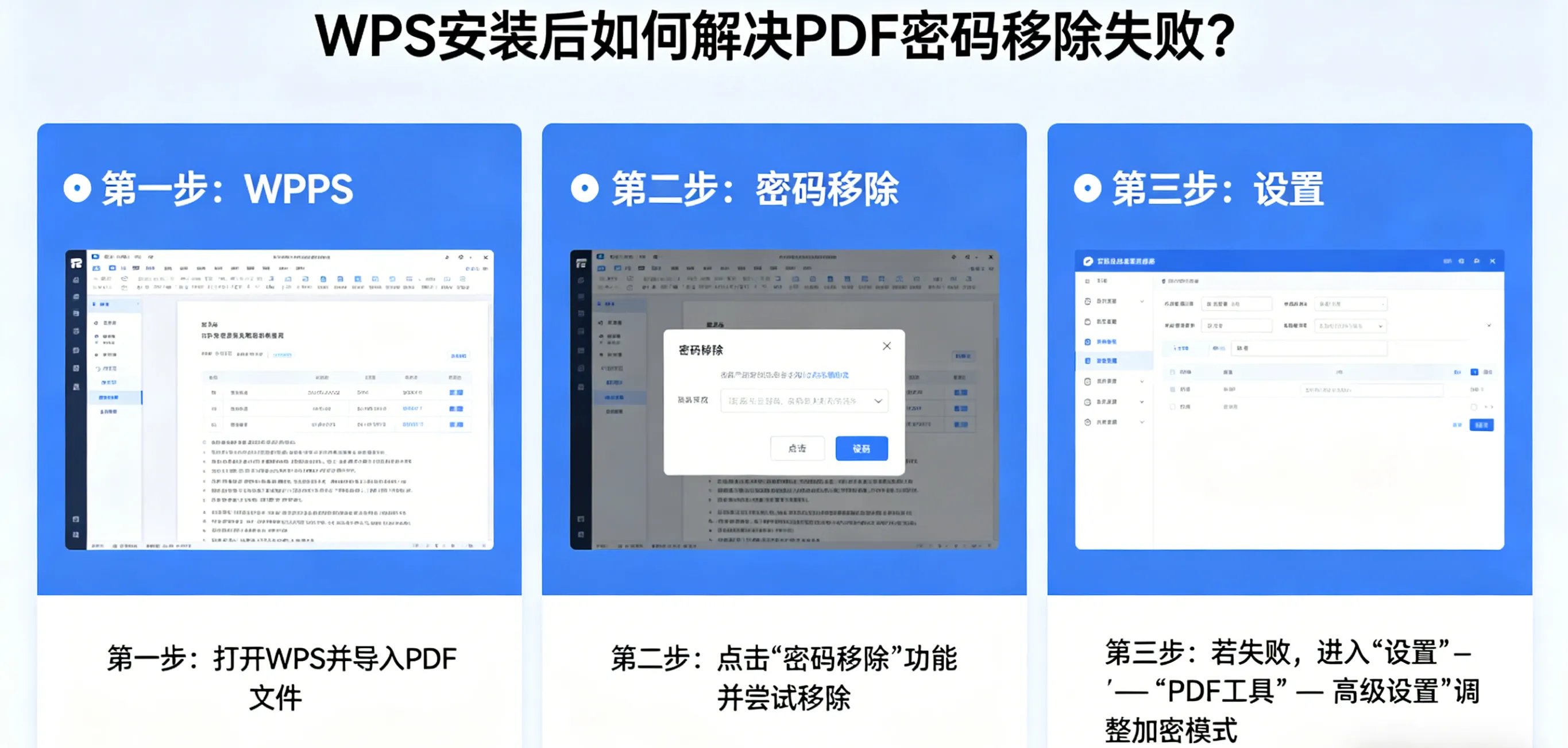
WPS 安装后 PDF 密码移除失败的核心原因
新装 WPS 环境下,PDF 密码移除失败并非单一问题导致,而是由软件配置、权限、文档类型、版本兼容等多重因素引发。明确根源可大幅缩短排查时间,常见原因如下:
- 未登录 WPS 账号:新版 WPS 限制未登录用户使用高级 PDF 工具,解密功能直接灰色;
- 密码类型混淆:将 ** 打开密码(用户密码)与编辑权限密码(所有者密码)** 输错;
- 组件未加载 / 安装不完整:新装 WPS 缺失 PDF 核心组件、加密服务未启动;
- 文档属性限制:PDF 被设为只读、被标记最终状态、开启保护模式;
- 数字签名 / DRM 保护:文档含有效数字签名或版权保护,禁止修改安全设置;
- 系统权限不足:未以管理员身份运行 WPS,无法写入并保存解密后文件;
- PDF 文件损坏 / 异常:文件传输中断、格式不标准、内嵌对象异常导致解析失败;
- 版本过低 / 兼容模式干扰:旧版 WPS 对高版本 PDF 加密格式支持不足。
WPS 安装后 PDF 密码移除失败:快速自检四步法
新装 WPS 出现密码移除失败,优先执行1 分钟快速自检,80% 基础问题可立即解决。
- 确认登录状态:检查 WPS 右上角是否登录账号,未登录会限制高级 PDF 功能;
- 区分密码类型:能打开文档但不能编辑 =权限密码;打开需输密码 =打开密码;
- 检查按钮状态:「保护」→「文档加密」是否灰色、是否提示权限不足;
- 查看文档状态:是否显示只读、保护模式、已签名、最终状态。
- 自检完成后,根据对应场景执行下文完整解决方案。
场景 1:WPS 安装后移除 PDF 打开密码失败(打开需密码)
打开 PDF 时必须输入密码,且在 WPS 中无法清除打开密码,属于最常见故障。
标准解决步骤
- 输入正确密码打开 PDF:必须先成功打开,才能执行移除操作;
- 点击顶部菜单栏 **「保护」→「文档加密」**;
- 在加密窗口中,取消勾选「设置打开密码」,清空密码框;
- 点击确认,然后按Ctrl+S保存文档;
- 关闭重新打开,验证密码是否已移除。
失败修复方案
- 密码错误:确认密码大小写、特殊符号,区分英文 / 中文输入法;
- 无法保存:以管理员身份运行 WPS,再执行解密并保存;
- 保存后密码仍存在:使用 **「另存为」** 生成新 PDF 文件,覆盖原文件;
- 组件异常:进入 WPS配置工具→快速修复,重建 PDF 组件。
场景 2:WPS 安装后移除 PDF 编辑权限密码失败(可打开不可编辑)
PDF 可正常打开,但无法编辑、复制、打印、提取文字,移除权限密码时失效或报错。
标准解决步骤
- 用 WPS 打开 PDF 文档;
- 点击 **「保护」→「文档加密」**;
- 输入权限密码(非打开密码);
- 取消勾选 **「设置编辑及页面提取密码」**;
- 点击确认并保存,权限限制立即解除。
失败修复方案
- 混淆密码:尝试用打开密码作为权限密码,或联系文档作者获取正确权限密码;
- 按钮灰色:登录 WPS 账号、退出保护模式、取消文档只读属性;
- 无法解除:使用打印另存为新 PDF方法绕过限制(详见场景 5)。
场景 3:WPS 安装后 PDF 密码移除按钮灰色 / 不可点击
新装 WPS 打开 PDF 后,「保护」「文档加密」「解密」按钮全部灰色禁用,无法操作。
完整解决方法
- 登录 WPS 账号:未登录会限制 PDF 高级工具,登录后立即恢复;
- 退出保护 / 只读模式:点击「审阅」→「停止保护」,取消只读标记;
- 管理员运行:右键 WPS 图标,选择以管理员身份运行;
- 修复安装:开始菜单→WPS→配置工具→快速修复,恢复缺失组件;
- 切换 PDF 引擎:设置→PDF 设置→关闭兼容模式,使用新版解析引擎;
- 检查文件状态:取消文件「只读」属性,解除系统权限限制。
场景 4:WPS 安装后数字签名 / DRM 保护 PDF 无法移除密码
含数字签名、DRM 版权保护、最终状态标记的 PDF,WPS 会禁止修改安全设置,导致移除失败。
解决方法
- 删除数字签名:进入「签名」面板,删除所有签名后再尝试解密;
- 取消最终状态:文件→信息→「仍然编辑」,解除锁定;
- DRM 保护文档:WPS 无法绕过,需联系文档作者获取无保护版本;
- 强制重生成 PDF:使用打印→另存为 PDF,生成无签名无保护副本(适用于非机密文档)。
场景 5:WPS 安装后所有方法都失败:万能绕过方案
当密码正确、设置正常但仍移除失败时,使用打印重生成法,100% 绕过密码限制。
操作步骤
- 用 WPS 正常打开 PDF(输入密码进入);
- 按下Ctrl+P打开打印窗口;
- 打印机选择 **「WPS PDF 输出」** 或「Microsoft Print to PDF」;
- 点击打印,选择保存路径,生成新的无密码 PDF;
- 新文档可自由编辑、复制、打印,无任何密码限制。
适用场景
- 忘记权限密码、移除按钮失效、文档异常、签名保护等所有顽固情况;
- 不破坏文档内容,格式保留完整,是新装 WPS 环境下的终极解决方案。
WPS 移动端安装后 PDF 密码移除失败解决
手机 / 平板新装 WPS 后,同样可能出现解密失败,按以下步骤修复:
- 打开 PDF 并输入密码进入文档;
- 点击底部 **「工具」→「保护」→「文档加密」**;
- 取消打开密码 / 编辑密码,保存文档;
- 失败修复:登录 WPS 账号、更新 App、重启设备、重新安装;
- 移动端万能方案:使用分享→打印→保存为 PDF,生成无密码副本。
WPS 安装后 PDF 密码移除最优设置(一次配置永久稳定)
为避免新装 WPS 后再次出现密码移除失败,建议一次性完成以下配置:
- 登录 WPS 账号,解锁全部 PDF 工具权限;
- 设置→PDF 设置→关闭兼容模式、启用标准加密解析;
- 取消文档默认「只读」「保护模式」自动开启;
- 右键 WPS→属性→以管理员身份运行(永久设置);
- 安装 WPS 完整官方版,不使用精简版、绿色版。
WPS PDF 密码移除失败高频问题终极解决
1. 输入正确密码仍提示密码错误
- 原因:密码类型混淆、大小写错误、输入法全角半角问题;
- 解决:切换英文输入法、核对大小写、尝试用打开密码当权限密码。
2. 移除密码保存后重新打开仍需密码
- 原因:未真正保存、文件只读、组件异常;
- 解决:使用「另存为」生成新文件、取消只读、修复 WPS。
3. 移除权限密码后仍不能编辑 / 复制
- 原因:未取消编辑限制、文档仍受保护、签名未删除;
- 解决:重新进入加密设置取消所有限制、删除签名、退出保护模式。
4. WPS 提示 “无法修改安全设置”
- 原因:数字签名、DRM、最终状态、系统权限不足;
- 解决:删除签名、取消最终状态、管理员运行、打印重生成。
5. 新装 WPS 找不到 PDF 密码移除入口
- 原因:未登录、模式错误、组件缺失;
- 解决:登录账号、进入 PDF 阅读模式、修复安装。
6. 忘记 PDF 密码,WPS 无法移除
- 原因:WPS 不支持破解未知密码,仅支持已知密码移除;
- 解决:联系作者获取密码、使用打印重生成法绕过限制。
WPS 安装后避免 PDF 密码移除失败的长期方案
- 使用官方完整版 WPS:确保 PDF 组件、加密服务完整安装;
- 首次使用必登录:解锁全部 PDF 高级功能,避免按钮灰色;
- 区分两类密码:打开密码≠编辑密码,避免输错导致失败;
- 优先另存为新文件:解密后务必另存,防止原文件权限覆盖;
- 定期更新 WPS:新版提升加密 PDF 兼容性与解密成功率;
- 重要文档备份:解密前备份原文件,避免异常损坏。
总结:WPS 安装后 PDF 密码移除失败解决全流程
新装 WPS 出现 PDF 密码移除失败,99% 都能通过标准化流程快速修复,核心逻辑如下:
- 按钮灰色→登录账号 + 管理员运行 + 退出保护模式;
- 已知打开密码→取消打开密码 + 保存 / 另存为;
- 已知权限密码→取消编辑限制 + 保存;
- 签名 / DRM / 最终状态→删除签名 + 取消标记 + 打印重生成;
- 所有方法失效→使用打印另存为新 PDF万能方案。
- 掌握这套方法,无论 PDF 是打开密码、权限密码、只读、签名、保护模式,都能在 WPS 中成功移除密码限制,彻底告别安装后无法解密的困扰。
- 本文覆盖WPS 安装后如何解决 PDF 密码移除失败核心关键词,以及按钮灰色、密码错误、权限限制、数字签名、万能绕过、移动端修复等,为全球用户提供一站式、可落地的解决方案。无论是办公、学习、跨境资料处理,还是日常文档管理,都能快速解决问题,提升效率。