

目录大纲
在日常办公、学习与文档处理场景中,WPS PDF 格式转换是高频刚需功能,覆盖 PDF 转 Word、PDF 转 Excel、PDF 转 PPT、Word 转 PDF 等主流需求。不少用户反馈:刚从官网下载安装 WPS后,使用 PDF 格式转换功能频繁失败,要么提示转换中断、报错代码,要么导出文件空白、格式错乱、无法打开,甚至直接闪退卡死。这一问题严重影响工作效率,也让用户困惑:明明安装了最新版 WPS,为何 PDF 格式转换功能无法正常使用?
本文围绕WPS 下载安装后 PDF 格式转换失败这一核心问题,从安装异常、文件限制、软件设置、系统环境、版本与权限五大维度,拆解失败原因并提供一站式可落地解决方案,帮助用户快速解决新安装 WPS PDF 转换失败「WPS PDF 转 Word 报错」「WPS 安装后文档互转失效」等问题。
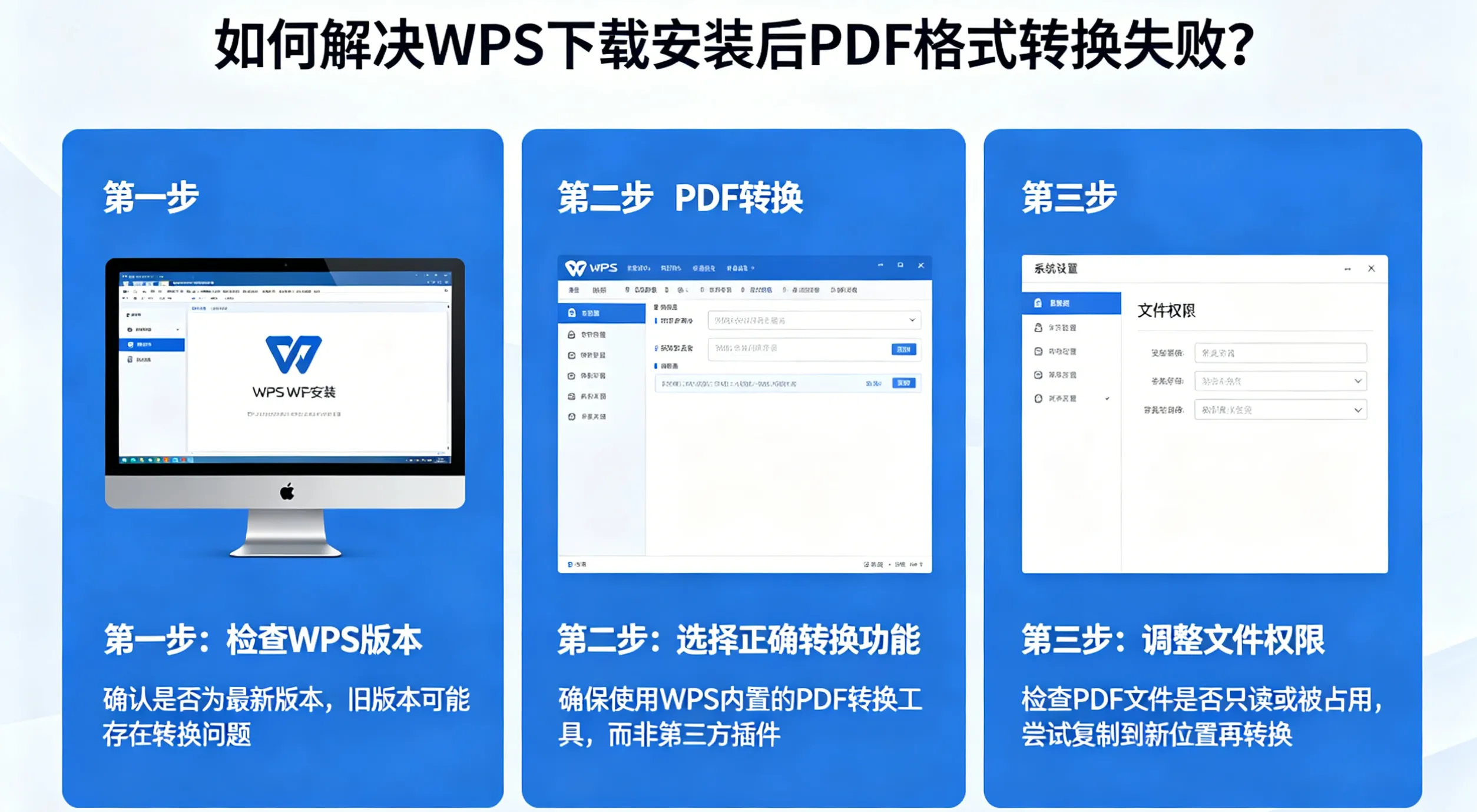
一、核心场景
WPS 安装后无法转换 PDF 格式「WPS PDF to Word conversion failed after installation」「WPS 新安装 PDF 转换报错 1-0」「WPS 文档转 PDF 失败空白」「WPS PDF 批量转换失效」「WPS 安装后 PDF 转换初始化失败」等。失败集中表现为:
- 点击转换后进度条卡住,提示转换失败 / 重试;
- 导出文件大小为 0KB、空白页、乱码或格式严重错乱;
- 弹出错误代码:1-0、216、217、218、219、220 等;
- 提示权限不足、文件受保护、组件未加载;
- 免费页数内仍无法转换,会员功能异常。
二、原因一:WPS 安装不完整,PDF 转换组件缺失(最常见)
多数用户下载 WPS 时选择精简安装 / 自定义安装,取消了 PDF 工具包、转换引擎等依赖组件;或安装过程被杀毒软件、防火墙拦截,导致核心转换模块未写入系统,这是新安装 WPS PDF 转换失败的首要原因。
解决方案:修复安装,补全 PDF 转换组件
- 关闭全部 WPS 窗口,右键 WPS 图标→打开文件所在位置,找到WPS 配置工具(通常在 tools 文件夹);
- 打开配置工具,点击检测并修复,勾选「修复组件缺失」「修复注册表」「重新注册插件」,执行修复;
- 打开 WPS→右上角设置→组件管理,确认PDF 工具包、格式转换组件、OCR 组件已启用,未安装则点击立即安装;
- 重启电脑后重试转换,此方法可解决约 70% 因安装不完整导致的失败。
三、原因二:PDF / 源文件本身限制,导致无法解析转换
很多时候并非 WPS 故障,而是文件自身存在加密、损坏、特殊格式、大小超限等问题,导致 WPS 无法正常读取与转换。
解决方案:排查文件状态,解除转换限制
- 解除加密与权限保护
- 打开文件若提示输入密码,即为加密 PDF。WPS 无法直接转换加密文件,需通过 WPS 顶部工具→解密,输入密码解除保护后再转换;若文件设置禁止复制 / 提取 / 转换权限,可另存为新 PDF绕过限制。
- 处理扫描件与图片型 PDF
- 纯扫描件无文字层,需启用 WPS OCR 识别后再转换;复杂图文、试卷、多栏排版 PDF,建议选择精确模式 / 布局优先,提升兼容性。
- 文件过大 / 页数超限处理
- WPS 免费版单文件限制≤100MB、单文档≤500 页,超出会直接失败。使用 WPS PDF 拆分 / 压缩功能,拆分为小文件后分批转换。
- 修复损坏文件
- 用其他阅读器打开验证,若无法正常显示,重新下载源文件或用 WPS修复文档功能恢复后再转换。
四、原因三:WPS 设置错误,转换参数与环境异常
新安装 WPS 默认设置可能与转换需求冲突,如缓存爆满、模式选错、路径无权限、字体缺失等,导致转换流程中断。
解决方案:优化设置,重置转换环境
- 清理缓存与临时文件
- WPS→设置→通用→清理缓存,删除临时数据,避免缓存占用导致解析失败。
- 切换转换模式(解决 1-0 报错)
- 错误代码 1-0 多为网络 / 模式问题:将编辑优先(在线)改为布局优先(本地),离线转换更稳定,不受网络波动影响。
- 更换保存路径与权限
- 报错 220 多为路径无写入权限,将保存位置改为桌面 / 系统盘以外盘符,避免系统保护目录拦截。
- 字体嵌入与格式兼容
- 转换后乱码 / 错位,多为特殊字体缺失。Word 转 PDF 时勾选嵌入字体;PDF 转文档时选择兼容模式,减少格式异常。
- 重置插件与工具栏
- 遇到初始化失败,按 Win+R 输入%AppData%\Kingsoft\wps\addons\pool,删除win-i386目录,重启 WPS 自动重建组件。
五、原因四:系统环境冲突,权限 / 杀毒 / 软件兼容问题
Windows/macOS 权限限制、杀毒软件误杀、第三方 PDF 工具冲突、磁盘空间不足,都会导致 WPS 无法调用转换引擎。
解决方案:解除系统拦截,兼容运行
- 以管理员身份运行 WPS
- 右键 WPS 图标→以管理员身份运行,获取完整系统权限,解决权限不足类失败。
- 白名单信任 WPS
- 临时关闭杀毒 / 防火墙,或将 WPS 主程序、转换组件加入信任列表,防止被误拦截。
- 取消软件冲突
- 卸载多余 PDF 阅读器,设置 WPS 为默认 PDF 打开方式,避免组件抢占与冲突。
- 检查磁盘空间
- 确保目标分区剩余空间≥文件大小 3 倍,空间不足会导致导出失败、文件损坏。
六、原因五:版本非官方 / 旧版,会员与页数限制
非官网下载的精简版、修改版、测试版,常缺失转换引擎;未登录、免费页数超限、版本过旧,也会导致转换失败。
解决方案:更新 / 重装官方正版,合规使用
- 升级到最新正式版
- WPS→帮助→检查更新,升级到稳定版,修复旧版 BUG。
- 卸载非官方版本
- 从第三方渠道下载的版本易缺失组件,彻底卸载后,前往WPS 官网下载完整版安装包。
- 完整安装不精简
- 重装时选择完整安装,不取消任何组件,确保 PDF 转换、OCR、云服务等模块全部安装。
- 合规使用免费额度
- 免费用户单文档≤5 页,超出需会员;登录账号后再转换,避免未登录限制。
七、5 步快速排查法(99% 问题可解决)
若不想逐一排查,按以下顺序操作,快速修复WPS 下载安装后 PDF 格式转换失败:
- 管理员身份运行 WPS,重试转换;
- 用 WPS 配置工具检测并修复组件;
- 检查文件是否加密、过大、损坏,解除限制;
- 切换本地转换模式,更换保存路径;
- 卸载重装官网完整版,登录账号后使用。
八、预防技巧:避免新安装后再次转换失败
- 始终从WPS 官网下载,选择完整安装;
- 安装前关闭杀毒,安装后添加信任;
- 设置 WPS 为默认 PDF 打开方式,减少冲突;
- 转换前拆分大文件、解密、清理缓存;
- 定期更新 WPS,保持版本最新。
结语
WPS 作为跨平台全能办公套件,PDF 格式转换功能稳定高效,下载安装后转换失败大多由组件缺失、文件限制、设置错误、系统拦截、版本异常导致,而非软件本身故障。本文紧扣WPS 下载安装后 PDF 格式转换失败,提供从排查到修复的全流程方案,可有效解决WPS 安装后无法转换 PDF「WPS PDF 转 Word 报错」「WPS 文档互转空白乱码」等问题。
无论你是日常办公、学术写作还是资料整理,按本文步骤操作,即可让 WPS PDF 转换恢复正常,稳定实现 PDF 与 Word/Excel/PPT 互转,大幅提升处理效率。