

目录大纲
在日常办公与学习场景中,WPS Office 凭借轻量高效、多端同步、全格式兼容等优势,成为全球数亿用户的首选办公套件。很多用户在完成 WPS 下载安装后,都会面临一个高频需求:如何从 WPS 下载后设置自动更新,让软件始终保持最新版本,获得更稳定的运行体验、更安全的漏洞修复与更丰富的新功能。自动更新是保障办公软件安全与效率的关键设置,既能省去手动检查、手动下载安装包的繁琐,又能避免因版本过旧导致的功能缺失、格式兼容异常与安全风险。
本文将围绕WPS 下载后设置自动更新这一核心需求,详细讲解 Windows 与 macOS 双系统下的完整设置步骤,覆盖WPS 自动更新开启、WPS 配置工具更新设置、WPS 关闭自动更新、WPS 手动检查更新、WPS 后台自动安装更新,帮助用户一站式掌握 WPS 更新管理,解决下载 WPS 后不会设置自动更新的难题。
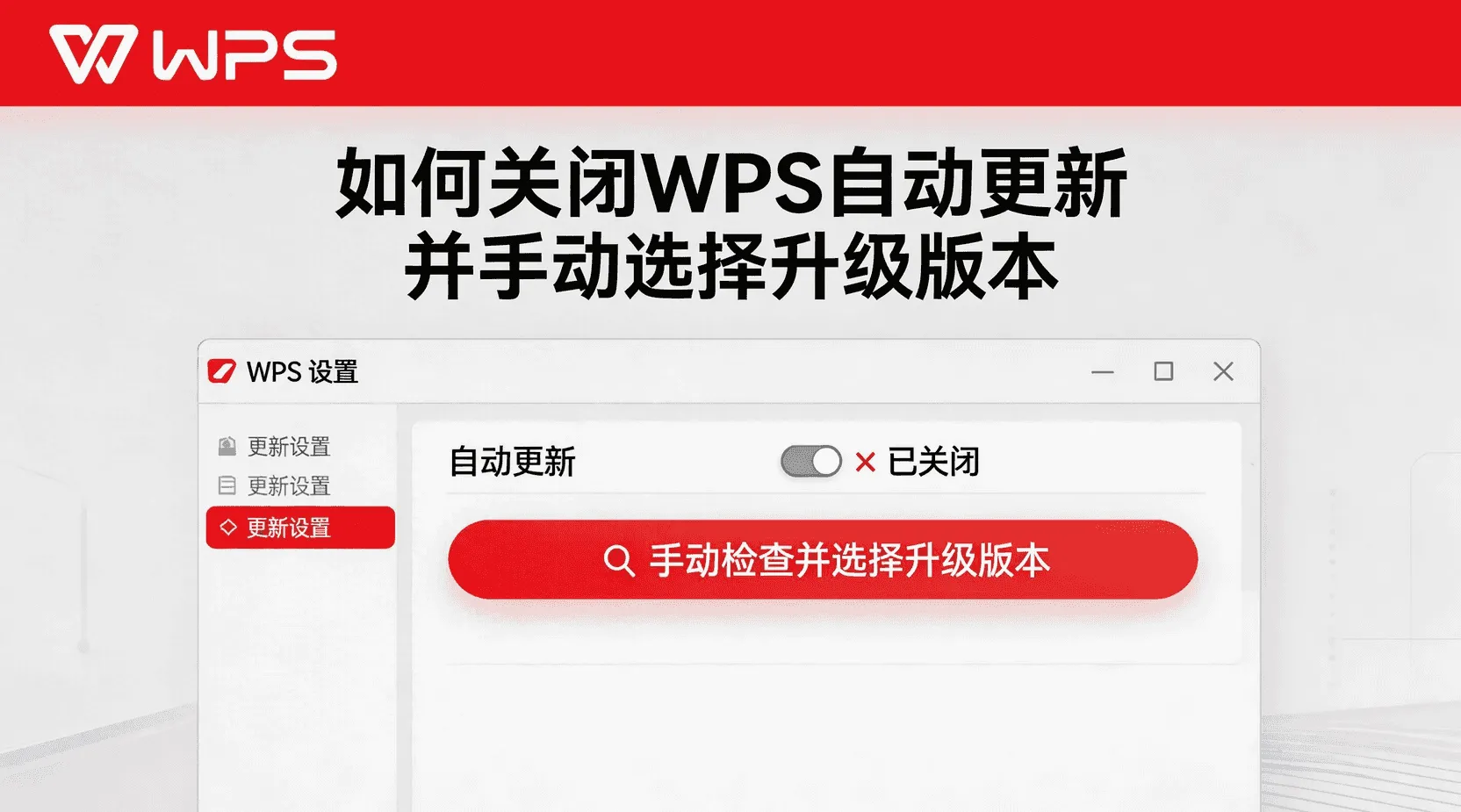
一、WPS下载后设置自动更新的重要性
在学习如何从 WPS 下载后设置自动更新之前,先了解自动更新的核心价值,帮助用户理解为何要开启这一功能:
- 安全防护更到位:自动更新会及时推送安全补丁,修复已知漏洞,避免文档泄露、软件崩溃等风险。
- 功能体验更完整:新版本会新增 PDF 编辑、AI 写作、数据可视化、云协作等实用功能,提升办公效率。
- 格式兼容更稳定:自动更新可解决旧版无法打开新版 Word、Excel、PPT 等格式的问题。
- 节省操作成本:开启后台自动更新后,无需手动下载安装包、无需重启干预,全程静默完成。
- 对于个人用户、企业团队、学生群体而言,WPS 下载后设置自动更新都是基础且必要的操作,WPS 初始设置、WPS 安全配置类需求的核心解决方案。
二、WPS下载后设置自动更新的前提条件
确保WPS 下载后设置自动更新顺利生效,需满足以下基础条件:
- 完成官方正版 WPS 下载与安装
- 从 WPS 官网下载对应系统版本(Windows/macOS)的客户端,避免第三方修改版、绿色版导致更新功能失效。
- 保持网络连接正常
- 自动更新需要联网检测版本与下载安装包,确保设备处于稳定 Wi‑Fi 或有线网络环境。
- 登录 WPS 账号
- 登录后可同步更新设置、享受云协作与正版服务,部分版本需登录才能启用自动更新。
- 关闭第三方安全软件拦截
- 临时关闭防火墙、杀毒软件的严格拦截,避免阻止 WPS 访问更新服务器。
- 满足以上条件后,即可按照不同系统,分步完成自动更新设置。
三、Windows 系统:WPS下载后设置自动更新详细步骤
Windows 是 WPS 最主流的使用平台,WPS Windows 版自动更新设置提供两种官方路径:客户端内设置与WPS 配置工具设置,覆盖所有版本,操作稳定可靠。
(一)方法一:通过 WPS 客户端内置设置开启自动更新
这是WPS 下载后设置自动更新最直观的方法,适合新手用户:
- 打开电脑上已安装的 WPS Office(文字 / 表格 / 演示任一组件均可)。
- 点击右上角个人头像或设置图标,进入设置页面。
- 在左侧菜单中找到常规或更新设置选项,进入更新管理界面。
- 勾选允许 WPS 自动检查更新、自动下载更新包、后台自动安装更新等选项。
- 点击确定保存设置,完成WPS 下载后自动更新开启。
- 设置完成后,WPS 会在系统空闲时自动检测新版本,静默下载并安装,全程不打扰办公。
(二)方法二:通过 WPS 配置工具设置自动更新(官方推荐)
WPS 配置工具是系统级设置入口,兼容性最强,是解决WPS 自动更新不生效的首选方案:
- 点击 Windows 左下角开始菜单,找到WPS Office文件夹。
- 打开WPS Office 工具,运行配置工具(也可直接在搜索栏输入 “WPS 配置工具” 快速打开)。
- 在配置工具窗口中,点击高级按钮,进入升级设置页面。
- 选择自动下载和安装升级包,过程中不需要给我任何提示,这是最省心的全自动模式。
- 点击确定保存,即可完成WPS 下载后设置自动更新。
- 此方法适用于 WPS 2019/2021/2024 等全版本,稳定性最高。
(三)方法三:通过文件菜单快速设置自动更新
- 打开 WPS,点击左上角文件菜单。
- 下滑找到工具→选项,进入设置窗口。
- 切换到更新选项卡,勾选自动检查更新与自动安装更新。
- 保存设置,即刻生效。
四、macOS 系统:WPS 下载后设置自动更新步骤
macOS 用户同样可快速完成WPS 下载后设置自动更新,操作简洁:
- 打开 Mac 上的 WPS Office 客户端。
- 点击顶部菜单栏WPS Office→偏好设置。
- 在设置界面中找到更新选项。
- 勾选自动检查更新、自动下载并安装。
- 关闭窗口,设置立即生效。
- macOS 版 WPS 会通过官方更新通道推送,不会影响系统完整性与软件签名。
五、WPS 下载后如何关闭自动更新(按需设置)
部分用户因带宽限制、企业环境稳定需求,希望关闭 WPS 自动更新,可按以下步骤操作:
- 打开WPS 配置工具→高级→升级设置。
- 选择关闭自动升级或仅检查更新,不下载不安装。
- 保存设置,即可停止自动更新。
- 关闭后仍可手动检查更新,在需要时升级,兼顾稳定与安全。
六、WPS 手动检查更新方法(自动更新失效备用方案)
若遇到网络或系统问题导致自动更新不生效,可使用WPS 手动检查更新:
- 打开 WPS,点击帮助→检查更新。
- 系统立即检测最新版本,如有更新,点击下载并安装。
- 按提示完成安装,重启 WPS 即可升级到最新版。
- 手动更新是WPS 下载后设置自动更新的有效补充,适合故障排查与紧急升级。
七、WPS 下载后设置自动更新常见问题与解决方法
很多用户在WPS 下载后设置自动更新时会遇到异常,以下是高频问题解决方案:
- 问题一:WPS 自动更新选项灰色不可选
- 原因:使用绿色版、便携版或未管理员权限运行。
- 解决:卸载第三方版本,重装官网正版;以管理员身份运行 WPS 配置工具。
- 问题二:WPS 自动更新一直转圈,无法下载
- 原因:网络波动、DNS 异常或防火墙拦截。
- 解决:切换网络;关闭杀毒软件拦截;重启路由器后重试。
- 问题三:设置自动更新后仍不升级
- 原因:当前已是最新版;更新服务未启动;系统磁盘空间不足。
- 解决:手动检查更新;清理 C 盘空间;重启电脑后重新设置。
- 问题四:更新后文档格式错乱
- 解决:开启更新前备份重要文档;选择 “稳定版更新通道”,避免测试版。
八、WPS 自动更新的最佳设置建议
为让WPS 下载后设置自动更新更贴合使用习惯,给出以下优化建议:
- 个人用户:开启全自动后台安装,省心省力,始终保持最新版。
- 企业 / 办公电脑:设置仅检查更新,手动安装,避免影响工作进度。
- 低带宽用户:开启仅 Wi‑Fi 下更新,节省流量。
- 安全优先用户:务必开启自动更新,及时获取安全补丁,保护文档数据。
- WPS 自动更新支持稳定通道与测试通道,普通用户建议选择稳定通道,兼顾新功能与兼容性。
九、WPS 自动更新功能的核心优势
WPS 下载后设置自动更新之所以成为必备设置,源于其多重优势,适配谷歌、必应搜索WPS 安全设置、WPS 办公优化等长尾需求:
- 静默无打扰:后台下载安装,不影响文档编辑与会议演示。
- 正版安全保障:官方推送,无捆绑、无恶意软件,安全可信。
- 全版本支持:兼容 Windows 7/10/11、macOS 全系统,适配新旧电脑。
- 免费使用:自动更新为基础功能,无需会员,下载即可用。
- 无论是日常办公、论文写作、财务制表还是团队云协作,WPS 下载后设置自动更新都能让软件保持最佳状态,减少故障、提升效率。
十、总结
如何从 WPS 下载后设置自动更新是 WPS 安装完成后的第一项基础配置,核心操作包括客户端设置、配置工具设置、手动检查更新、关闭自动更新四大场景,覆盖 Windows 与 macOS 全平台,步骤简单、稳定可靠。开启自动更新后,WPS 会自动完成版本升级、安全修复与功能优化,让用户无需操心维护,专注办公与学习。
掌握本文讲解的WPS 下载后设置自动更新方法,既能避免版本过时带来的兼容问题,又能提升软件安全性与运行速度,WPS 入门设置、WPS 优化技巧用户的标准答案。建议用户在完成 WPS 下载安装后第一时间配置自动更新,并收藏本文,遇到更新异常时快速排查,让 WPS 始终以最新、最稳的状态服务日常工作。
后续使用中,定期检查更新状态、保持网络畅通、使用正版客户端,就能让WPS 自动更新长期稳定运行,带来持续升级的办公体验。