

目录大纲
- 核心失败场景
- 原因一:WPS 安装不完整,PDF 水印组件缺失(最常见)
- 解决方案:修复安装,补全水印相关组件
- 原因二:PDF 文件本身限制,无法执行加水印操作
- 解决方案:排查文件状态,解除加水印限制
- 原因三:WPS 设置错误,水印渲染与参数异常
- 解决方案:优化设置,重置水印环境
- 原因四:系统环境拦截,权限 / 杀毒 / 软件冲突
- 解决方案:解除系统拦截,兼容运行
- 原因五:图片水印兼容问题,格式 / 大小 / 透明度异常
- 解决方案:规范图片水印格式,解决兼容问题
- 原因六:版本非官方 / 旧版,账号与功能限制
- 解决方案:更新 / 重装正版,合规使用功能
- 5 步快速排查法(99% 加水印失败可解决)
- 预防技巧:避免新安装后再次加水印失败
- 结语
在文档版权保护、文件标识、内部资料管理等场景中,WPS PDF 加水印是高频使用的实用功能,支持文本水印、图片水印、批量水印、自定义透明度与位置等多种设置,能快速满足文档防伪与分类需求。但大量用户反馈:刚从官网下载安装 WPS后,给 PDF 添加水印时频繁失败,要么提示加水印失败、水印按钮灰色不可用,要么添加后不显示、保存后消失、文件损坏,甚至出现闪退、卡顿、字体报错等问题。这不仅影响文档处理效率,也让用户困惑:全新安装的 WPS,为何 PDF 加水印功能无法正常使用?
本文以如何解决 WPS 下载安装后 PDF 加水印失败?为核心标题,从安装组件缺失、PDF 文件限制、软件设置异常、系统权限拦截、图片 / 字体兼容问题、版本账号限制六大维度,全面拆解失败原因并提供可落地解决方案,帮助用户快速修复新安装 WPS PDF 加水印失效「WPS PDF 加水印后不显示」「WPS 水印按钮灰色无法点击」「WPS 批量加水印失败」等问题,让 PDF 水印添加流程恢复顺畅。
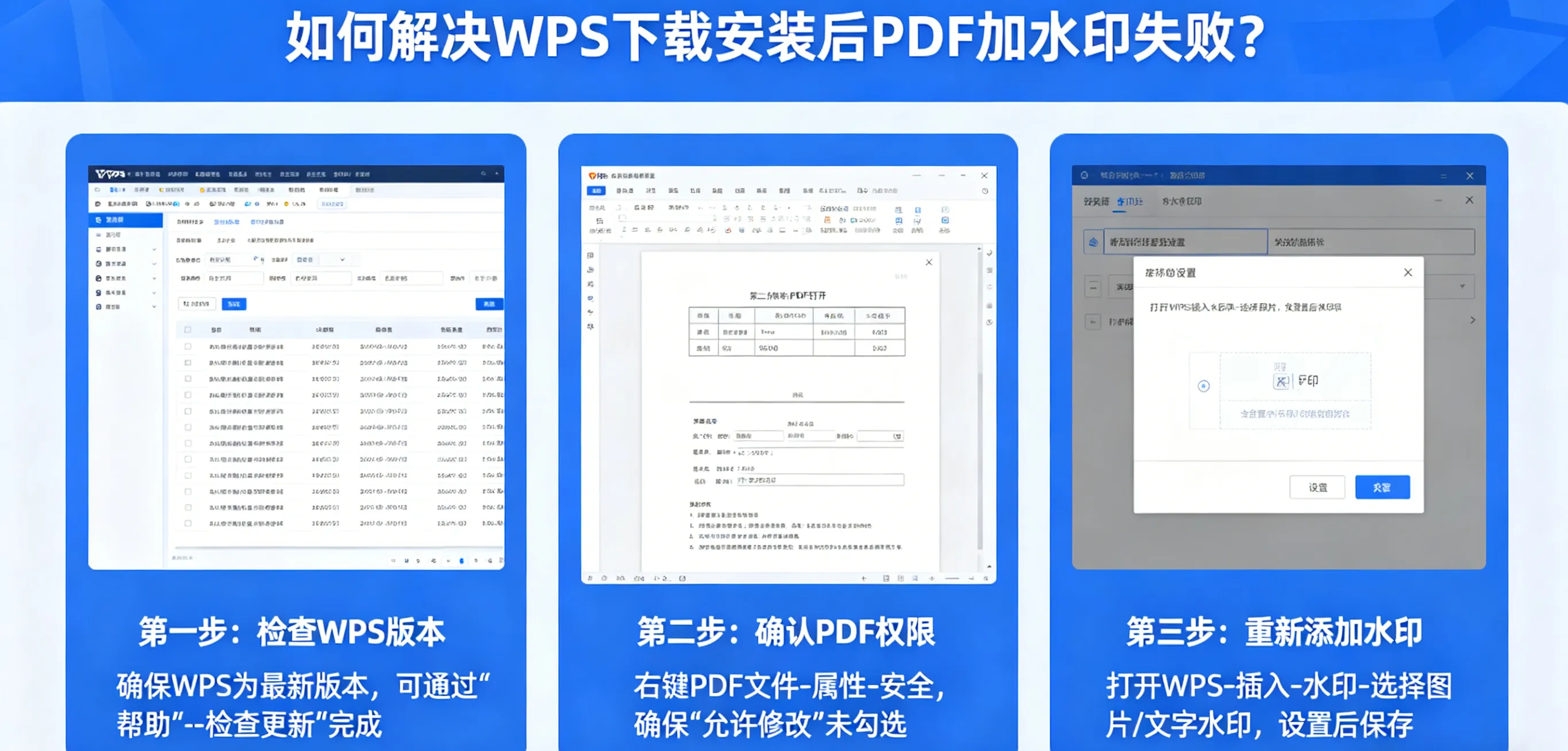
核心失败场景
WPS 安装后无法给 PDF 加水印「WPS PDF add watermark failed after installation」「WPS 新安装 PDF 加水印保存失败」「WPS PDF 图片水印添加失败」「WPS 水印按钮灰色不可用」「WPS PDF 加水印闪退」「WPS 批量加水印失败」「WPS PDF 加水印字体错误」等。加水印失败主要表现为:
- 点击水印按钮无响应,或功能入口灰色无法点击;
- 添加水印后文档不显示、保存后水印消失;
- 提示加水印失败、文件无法写入、权限不足;
- 图片水印导入失败、显示空白或格式不支持;
- 加水印过程中软件卡顿、闪退,文件损坏;
- 提示字体不支持、无法加载水印组件、文件损坏;
- 批量加水印仅部分页面生效,或全部失败。
原因一:WPS 安装不完整,PDF 水印组件缺失(最常见)
很多用户下载 WPS 时选择精简安装、自定义安装,取消了 PDF 工具包、水印组件、编辑渲染模块等依赖功能;或安装过程被杀毒软件、防火墙拦截,导致核心水印功能未完整部署,这是新安装 WPS PDF 加水印失败的首要原因。
解决方案:修复安装,补全水印相关组件
- 关闭所有 WPS 窗口,右键 WPS 图标→打开文件所在位置,找到WPS 配置工具(通常位于 tools 文件夹);
- 打开配置工具,点击检测并修复,勾选「修复组件缺失」「修复注册表」「重新注册插件」,开始全面修复;
- 打开 WPS→右上角设置→组件管理,确认PDF 工具包、电子签章组件、文档编辑组件已启用,未安装则点击立即安装;
- 重启电脑后重新打开 PDF 尝试加水印,此方法可解决约 70% 因安装不完整导致的加水印失败。
原因二:PDF 文件本身限制,无法执行加水印操作
并非 WPS 故障,而是 PDF 文件存在加密、权限锁定、损坏、版本过旧、纯扫描件等问题,导致 WPS 无法写入水印信息,这是用户最容易忽略的原因。
解决方案:排查文件状态,解除加水印限制
- 解除 PDF 加密与权限保护
- 若 PDF 打开需密码,或设置禁止编辑、禁止注释、禁止修改,WPS 无法添加水印。通过 WPS 顶部工具→解密,输入密码解除保护;或另存为新 PDF,绕过权限限制。
- 修复损坏或异常 PDF
- 用其他阅读器打开验证,若页面缺失、内容乱码、图片无法显示,说明文件损坏,使用 WPS修复文档功能,或重新获取完整文件后再加水印。
- 兼容旧版 PDF 格式
- PDF 版本过低(如 1.4 及以下)不支持现代水印编辑机制,用 WPS另存为最新 PDF 版本,再执行加水印操作。
- 处理图片型 / 扫描件 PDF
- 纯图片扫描 PDF 无编辑层,直接加水印可能失败或不显示,建议先通过 WPS OCR 识别生成可编辑 PDF,再添加水印。
原因三:WPS 设置错误,水印渲染与参数异常
新安装 WPS 后,默认设置可能与水印功能冲突,如缓存爆满、保存路径无权限、水印参数设置错误、渲染模式异常等,导致加水印流程中断。
解决方案:优化设置,重置水印环境
- 清理 WPS 缓存
- 打开 WPS→设置→通用→清理缓存,删除临时文件,避免缓存占用导致水印渲染失败。
- 更换水印保存路径
- 报错保存失败、无法写入时,将保存位置改为桌面或非系统盘,避开系统保护目录与无权限路径。
- 规范水印参数设置
- 水印不显示多为透明度过高(建议调至 50%-70%)、尺寸过小、被页面内容遮挡,调整透明度、大小与位置后重试;文本水印选择系统默认字体,避免特殊字体导致报错。
- 切换水印添加模式
- 文本水印失败时,切换为图片水印重试;单页加水印正常、批量失败时,拆分 PDF 分批添加,避免页数过多导致崩溃。
- 重置工具栏与插件
- 水印按钮灰色、入口消失,打开 WPS 配置工具→高级→重置修复,重置工具栏并重新注册组件,恢复功能入口。
原因四:系统环境拦截,权限 / 杀毒 / 软件冲突
Windows/macOS 系统权限不足、杀毒软件误拦截、第三方 PDF 工具冲突、磁盘空间不足、字体缺失,都会导致 WPS 无法调用水印引擎。
解决方案:解除系统拦截,兼容运行
- 以管理员身份运行 WPS
- 右键 WPS 图标→以管理员身份运行,获取完整系统权限,解决权限不足、无法写入类加水印失败。
- 添加 WPS 到杀毒信任列表
- 临时关闭杀毒软件、防火墙,或将 WPS 主程序、水印组件加入信任白名单,防止被误拦截导致功能失效。
- 取消 PDF 软件冲突
- 卸载多余 PDF 阅读器,设置 WPS 为默认 PDF 打开方式,避免组件抢占导致水印功能异常。
- 检查磁盘剩余空间
- 确保保存分区剩余空间≥文件大小 3 倍,空间不足会导致加水印后无法保存、文件损坏。
- 补充系统字体
- 提示字体不支持、无法加载时,安装系统缺失字体,或切换为宋体、黑体等通用字体添加水印。
原因五:图片水印兼容问题,格式 / 大小 / 透明度异常
图片水印是用户常用功能,但图片格式不支持、尺寸过大、背景不透明、分辨率异常,都会导致添加失败或不显示。
解决方案:规范图片水印格式,解决兼容问题
- 统一图片格式与大小
- 使用PNG(透明背景优先)、JPG格式,图片大小≤3MB,分辨率控制在 1000px 以内,避免超大图片导致加载失败。
- 处理图片背景与透明度
- 图片水印不显示多为背景不透明或透明度异常,使用图片工具处理为透明背景,再导入 WPS 添加水印。
- 避免特殊图片属性
- 不使用动图、加密图片、损坏图片作为水印,转换为标准静态图片后再尝试添加。
原因六:版本非官方 / 旧版,账号与功能限制
非官网下载的精简版、修改版缺失水印模块;未登录账号、免费版功能限制、版本过旧,也会导致加水印失败。
解决方案:更新 / 重装正版,合规使用功能
- 升级到最新正式版
- 打开 WPS→帮助→检查更新,升级到稳定版,修复旧版水印功能 BUG。
- 卸载非官方版本
- 第三方渠道版本易缺失组件、携带捆绑软件,彻底卸载后,从WPS 官网下载完整版安装包。
- 完整安装不精简
- 重装时选择完整安装,不取消任何组件,确保水印、PDF 编辑、渲染引擎全量安装。
- 登录账号并确认权限
- WPS PDF 加水印为会员或免费受限功能,登录账号后再使用,免费版额度用完可升级会员,确保功能正常调用。
5 步快速排查法(99% 加水印失败可解决)
若不想逐一排查,按以下顺序操作,快速修复WPS 下载安装后 PDF 加水印失败:
- 管理员身份运行 WPS,重试添加水印;
- 用 WPS 配置工具检测并修复组件;
- 检查 PDF 是否加密、损坏,解除限制后重试;
- 清理缓存,更换保存路径,规范水印参数;
- 卸载重装官网完整版,登录账号后使用。
预防技巧:避免新安装后再次加水印失败
- 从WPS 官网下载,选择完整安装,不自定义精简组件;
- 安装前关闭杀毒,安装后添加信任,防止组件被拦截;
- 设置 WPS 为默认 PDF 打开方式,减少软件冲突;
- 加水印前解密文件、清理缓存、检查磁盘空间与图片格式;
- 定期更新 WPS 版本,使用通用字体与标准图片添加水印。
结语
WPS PDF 加水印功能兼顾实用性与易用性,下载安装后加水印失败大多由组件缺失、文件限制、设置错误、系统拦截、图片兼容、版本问题导致,而非软件本身故障。本文紧扣WPS 下载安装后 PDF 加水印失败,提供从排查到修复的全流程方案,可有效解决WPS 安装后无法加水印「WPS PDF 加水印后不显示」「WPS 水印按钮灰色」「WPS 图片水印添加失败」等问题。
无论是文档版权保护、内部资料标识,还是合同文件管理,按本文步骤操作,即可让 WPS PDF 加水印功能恢复正常,稳定完成文本水印、图片水印、批量水印添加,提升文档处理效率,保障文档安全与标识规范。