

目录大纲
- 一、核心失败场景
- 二、原因一:WPS 安装不完整,PDF 签名组件缺失(最常见)
- 解决方案:修复安装,补全签名相关组件
- 三、原因二:PDF 文件本身限制,无法执行签名操作
- 解决方案:排查文件状态,解除签名限制
- 四、原因三:WPS 设置错误,签名环境与参数异常
- 解决方案:优化设置,重置签名环境
- 五、原因四:系统环境拦截,权限 / 杀毒 / 软件冲突
- 解决方案:解除系统拦截,兼容运行
- 六、原因五:数字签名异常,证书 / UKey 驱动问题
- 解决方案:修复证书与驱动,完成合法签名
- 七、原因六:版本非官方 / 旧版,账号与功能限制
- 解决方案:更新 / 重装正版,合规使用功能
- 八、5 步快速排查法(99% 签名失败可解决)
- 九、预防技巧:避免新安装后再次签名失败
- 结语
在办公签约、合同审批、公文流转等场景中,WPS PDF 签名是高效且合规的核心功能,支持手写签名、图片签名、数字证书签名等多种方式,满足日常签署与法律效力需求。但大量用户反馈:刚从官网下载安装 WPS后,进行 PDF 签名时频繁失败,要么提示签名保存失败、签名区域无法点击,要么签名后显示无效、闪退、文件无法导出,甚至出现证书异常、UKey 不识别等问题。这不仅耽误签署进度,也让用户疑惑:全新安装的 WPS,为何 PDF 签名功能无法正常使用?
本文以如何解决 WPS 下载安装后 PDF 签名失败?为核心,从安装组件缺失、PDF 文件限制、软件设置异常、系统权限拦截、证书与驱动问题、版本账号限制六大维度,全面拆解失败原因并提供可落地解决方案,帮助用户快速修复新安装 WPS PDF 签名失效「WPS 签名后文档无法保存」「WPS 数字签名证书报错」等问题,让 PDF 签署流程恢复顺畅。
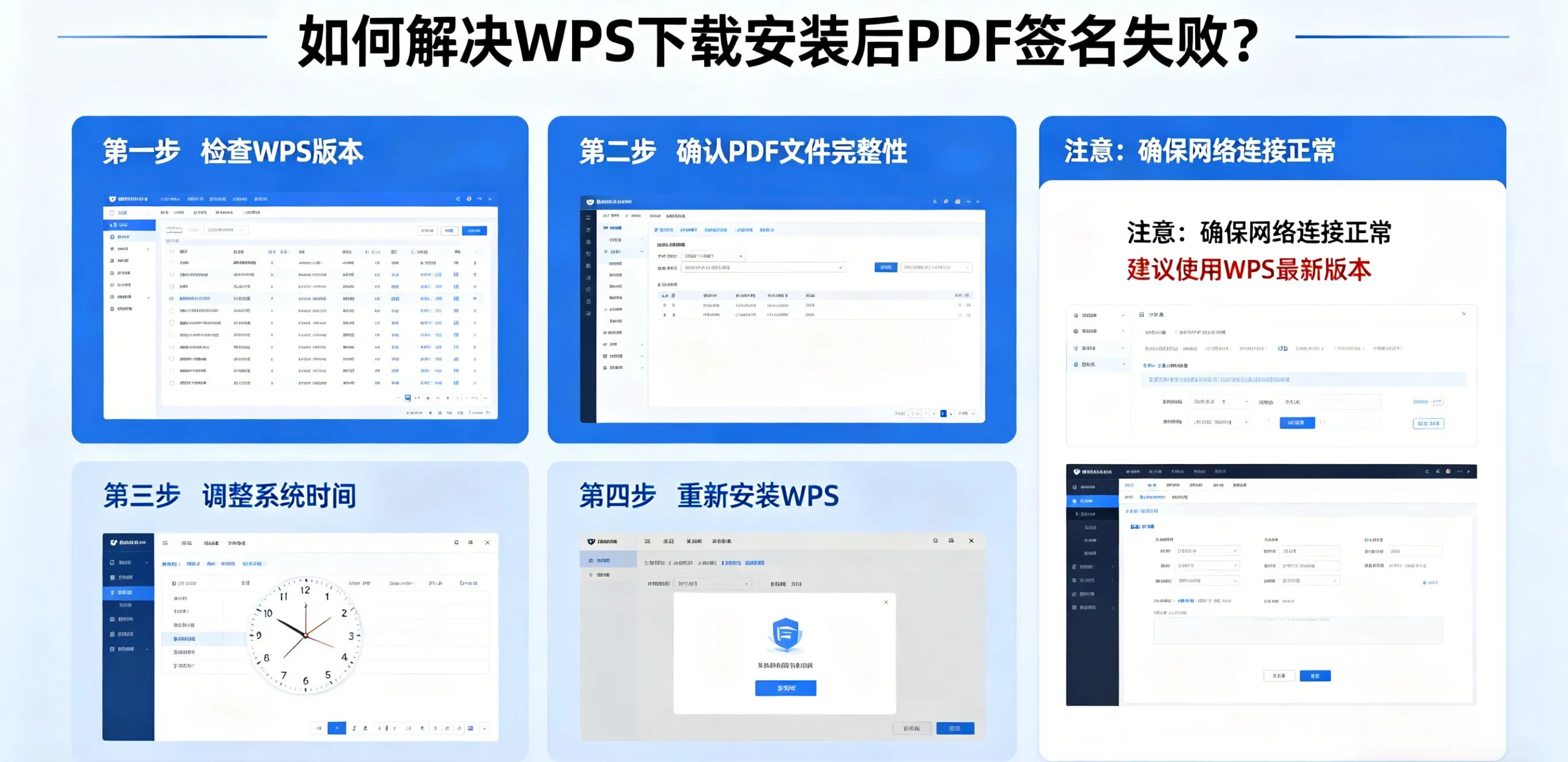
一、核心失败场景
WPS 安装后无法给 PDF 签名「WPS PDF signature failed after installation」「WPS 新安装 PDF 手写签名失败」「WPS PDF 数字签名证书错误」「WPS 签名保存失败闪退」「WPS PDF 签名区域灰色不可用」「WPS UKey 签名不识别」等。签名失败主要表现为:
- 点击签名按钮无响应,或签名后不显示、立即消失;
- 提示签名保存失败、文档无法写入、权限不足;
- 数字签名提示证书无效、证书过期、未找到证书;
- 插入签名图片失败、显示空白或格式不支持;
- 签名过程中软件卡顿、闪退,签名后文件损坏;
- UKey 插入后无法识别,驱动异常导致签名中断。
二、原因一:WPS 安装不完整,PDF 签名组件缺失(最常见)
很多用户下载 WPS 时选择精简安装、自定义安装,取消了 PDF 工具包、签名组件、证书服务等依赖模块;或安装过程被杀毒软件、防火墙拦截,导致核心签名功能未完整部署,这是新安装 WPS PDF 签名失败的首要原因。
解决方案:修复安装,补全签名相关组件
- 关闭所有 WPS 窗口,右键 WPS 图标→打开文件所在位置,找到WPS 配置工具(通常位于 tools 文件夹);
- 打开配置工具,点击检测并修复,勾选「修复组件缺失」「修复注册表」「重新注册插件」,开始修复;
- 打开 WPS→右上角设置→组件管理,确认PDF 工具包、电子签名组件、证书验证服务已启用,未安装则点击立即安装;
- 重启电脑后重新打开 PDF 尝试签名,此方法可解决约 70% 因安装不完整导致的签名失败。
三、原因二:PDF 文件本身限制,无法执行签名操作
并非 WPS 故障,而是 PDF 文件存在加密、权限锁定、损坏、版本过旧等问题,导致 WPS 无法写入签名信息,这是用户最容易忽略的原因。
解决方案:排查文件状态,解除签名限制
- 解除 PDF 加密与权限保护
- 若 PDF 打开需密码,或设置禁止编辑、禁止注释、禁止签名,WPS 无法完成签名。通过 WPS 顶部工具→解密,输入密码解除保护;或另存为新 PDF,绕过权限限制。
- 修复损坏或异常 PDF
- 用其他阅读器打开验证,若页面缺失、图片无法显示,说明文件损坏,使用 WPS修复文档功能,或重新获取完整文件后再签名。
- 兼容旧版 PDF 格式
- PDF 版本过低(如 1.4 及以下)不支持现代签名机制,用 WPS另存为最新 PDF 版本,再执行签名操作。
- 处理图片型 / 扫描件 PDF
- 纯图片扫描 PDF 无编辑层,直接签名可能失败,建议先通过 WPS OCR 识别生成可编辑 PDF,再添加签名。
四、原因三:WPS 设置错误,签名环境与参数异常
新安装 WPS 后,默认设置可能与签名功能冲突,如缓存爆满、保存路径无权限、签名模式选错、图片格式不兼容等,导致签名流程中断。
解决方案:优化设置,重置签名环境
- 清理 WPS 缓存
- 打开 WPS→设置→通用→清理缓存,删除临时文件,避免缓存占用导致签名写入失败。
- 更换签名保存路径
- 报错保存失败、无法写入时,将保存位置改为桌面或非系统盘,避开系统保护目录与无权限路径。
- 规范签名图片格式
- 插入图片签名失败,多为格式、大小、透明度问题:使用PNG/JPG格式,大小≤3MB,处理透明背景后再导入。
- 切换签名模式
- 手写签名失效时,切换为文本签名、图片签名重试;数字签名异常时,勾选嵌入证书链,提升兼容性与有效性。
- 重置工具栏与插件
- 签名按钮灰色、入口消失,打开 WPS 配置工具→高级→重置修复,重置工具栏并重新注册组件。
五、原因四:系统环境拦截,权限 / 杀毒 / 软件冲突
Windows/macOS 系统权限不足、杀毒软件误拦截、第三方 PDF 工具冲突、磁盘空间不足,都会导致 WPS 无法调用签名引擎。
解决方案:解除系统拦截,兼容运行
- 以管理员身份运行 WPS
- 右键 WPS 图标→以管理员身份运行,获取完整系统权限,解决权限不足、无法写入类签名失败。
- 添加 WPS 到杀毒信任列表
- 临时关闭杀毒软件、防火墙,或将 WPS 主程序、签名组件加入信任白名单,防止被误拦截。
- 取消 PDF 软件冲突
- 卸载多余 PDF 阅读器,设置 WPS 为默认 PDF 打开方式,避免组件抢占导致签名功能异常。
- 检查磁盘剩余空间
- 确保保存分区剩余空间≥文件大小 3 倍,空间不足会导致签名后无法保存、文件损坏。
六、原因五:数字签名异常,证书 / UKey 驱动问题
数字签名需合法 CA 证书与 UKey 驱动支持,新安装 WPS 后未配置证书、驱动不兼容、证书过期,会直接导致签名失败。
解决方案:修复证书与驱动,完成合法签名
- 检查数字证书状态
- 确认证书在有效期内、未被吊销,通过 WPS信任中心导入证书,确保被系统正确识别。
- 重装 UKey 驱动
- UKey 不识别时,卸载旧驱动,从厂商官网下载最新版,以管理员身份安装,在设备管理器中确认正常识别。
- 解决证书信任问题
- 签名后提示证书不受信任,安装 CA 根证书,勾选嵌入证书链,让接收方能正常验证签名。
- 区分电子签名与数字签名
- 日常签署用手写 / 图片电子签名,无需证书;具备法律效力的数字签名,必须搭配合法 CA 证书使用。
七、原因六:版本非官方 / 旧版,账号与功能限制
非官网下载的精简版、修改版缺失签名模块;未登录账号、免费版功能限制、版本过旧,也会导致签名失败。
解决方案:更新 / 重装正版,合规使用功能
- 升级到最新正式版
- 打开 WPS→帮助→检查更新,升级到稳定版,修复旧版签名 BUG。
- 卸载非官方版本
- 第三方渠道版本易缺失组件,彻底卸载后,从WPS 官网下载完整版安装包。
- 完整安装不精简
- 重装时选择完整安装,不取消任何组件,确保签名、证书、PDF 工具全量安装。
- 登录账号并确认权限
- 部分高级签名功能需登录账号使用,免费版额度用完可升级会员,确保功能正常调用。
八、5 步快速排查法(99% 签名失败可解决)
若不想逐一排查,按以下顺序操作,快速修复WPS 下载安装后 PDF 签名失败:
- 管理员身份运行 WPS,重试签名;
- 用 WPS 配置工具检测并修复组件;
- 检查 PDF 是否加密、损坏,解除限制后重试;
- 清理缓存,更换保存路径,规范签名图片格式;
- 卸载重装官网完整版,配置证书 / UKey 驱动。
九、预防技巧:避免新安装后再次签名失败
- 从WPS 官网下载,选择完整安装,不自定义精简组件;
- 安装前关闭杀毒,安装后添加信任,防止组件被拦截;
- 设置 WPS 为默认 PDF 打开方式,减少软件冲突;
- 签名前解密文件、清理缓存、检查磁盘空间;
- 数字签名提前安装证书与 UKey 驱动,定期更新 WPS 版本。
结语
WPS PDF 签名功能覆盖日常签署与法律效力场景,下载安装后签名失败大多由组件缺失、文件限制、设置错误、系统拦截、证书异常、版本问题导致,而非软件本身故障。本文紧扣WPS 下载安装后 PDF 签名失败,提供从排查到修复的全流程方案,可有效解决WPS 安装后无法签名「WPS 签名保存失败」「WPS 数字签名证书错误」「WPS UKey 签名不识别」等问题。
无论是合同签署、公文审批还是个人文件确认,按本文步骤操作,即可让 WPS PDF 签名功能恢复正常,稳定完成手写签名、图片签名、数字证书签名,提升办公处理效率,保障签署流程安全合规。