

目录大纲
- 一、WPS 文档自动保存的核心价值与优势
- 二、开启 WPS 文档自动保存前的准备工作
- 三、分步实操:如何开启 WPS 文档本地自动保存
- (一)进入保存与备份设置界面
- (二)开启自动保存并设置时间间隔
- (三)设置本地备份路径(推荐自定义到非系统盘)
- (四)验证本地自动保存是否生效
- 四、分步实操:如何开启 WPS 云端自动保存
- (一)登录 WPS 账号并开启云同步
- (二)将文档保存到 WPS 云文档
- (三)开启云端实时自动保存
- (四)多设备自动同步验证
- 五、WPS 备份中心:自动保存文档的恢复与管理
- (一)打开备份中心
- (二)恢复本地自动保存的文档
- (三)恢复云端自动保存的历史版本
- (四)清理与管理备份文件
- 六、WPS 自动保存常见问题与解决方法
- (一)自动保存不生效 / 不备份
- (二)云端自动保存不同步
- (三)备份中心找不到文档
- (四)自动保存导致卡顿
- (五)文档恢复后乱码 / 缺失内容
- 七、WPS 文档自动保存最优设置方案
- (一)基础安全方案(普通用户)
- (二)高级安全方案(办公 / 学生)
- (三)极致安全方案(重要文档 / 企业)
- 八、WPS 文档自动保存
- 九、总结
在日常办公、学习写作、数据整理等场景中,断电、软件崩溃、误关文档、忘记按 Ctrl+S常常导致辛苦编辑的内容瞬间丢失,给用户带来巨大损失。WPS 内置完善的本地自动保存与云端自动保存双重机制,只要正确开启并配置,就能从根本上杜绝文档丢失风险。但很多用户不清楚:如何开启 WPS 文档自动保存? 自动保存与云同步有什么区别?如何设置更安全、更稳定?本文将全面讲解 WPS 文档自动保存开启方法,帮助用户彻底告别文档丢失烦恼。
一、WPS 文档自动保存的核心价值与优势
WPS 自动保存是防止数据丢失的基础安全功能,分为本地定时自动保存与云端实时自动保存两种模式,完美匹配WPS 文档自动保存开启、WPS 自动保存设置、WPS 云文档自动同步、WPS 备份中心恢复文档。
首先,本地自动保存:在未登录账号或未使用云文档时,按设定时间间隔将文档缓存到本地备份目录,崩溃、断电、误关后可一键恢复。
其次,云端自动保存:登录 WPS 账号并将文档保存到云文档后,编辑内容实时上传云端,支持多设备同步、历史版本回溯、跨终端访问,安全性更高。
第三,全组件覆盖:支持 WPS 文字、表格、演示、PDF、表单等所有组件,统一设置、全局生效。
第四,时间自定义:可设置 1–60 分钟自动保存间隔,重要文档建议 1–3 分钟,普通文档 5–10 分钟。
第五,备份可找回:所有自动保存的缓存与版本都可在备份中心找到,支持手动恢复、批量导出。
对于职场人、学生、自由职业者而言,开启 WPS 文档自动保存,是最低成本、最高效率的数据安全保障。WPS 自动保存在哪里设置、WPS 崩溃未保存文档恢复、WPS 云自动保存开启教程,本文将精准覆盖这些需求,提供一站式解决方案。
二、开启 WPS 文档自动保存前的准备工作
在设置自动保存前,完成以下准备,确保功能稳定、数据安全:
- 更新 WPS 至最新版:旧版本可能存在自动保存失效、备份异常等问题,建议升级到官方最新版。
- 登录 WPS 账号:如需开启云端自动保存与多设备同步,必须登录账号(手机号 / 微信 / QQ)。
- 确认磁盘空间:本地备份需要占用存储空间,确保系统盘或自定义备份盘有足够空间。
- 明确保存需求:选择仅本地自动保存,或本地 + 云端双重自动保存,重要文档建议双重保障。
- 完成以上准备,即可开始开启 WPS 文档自动保存,全程只需 1–2 分钟,零基础可轻松操作。
三、分步实操:如何开启 WPS 文档本地自动保存
本地自动保存不依赖网络、不依赖账号,适合所有用户,是最基础的安全保障。以下步骤针对WPS 本地自动保存开启方法、WPS 自动保存时间间隔设置、WPS 备份中心设置,提供可直接照做的指南。
(一)进入保存与备份设置界面
- 打开 WPS 文字 / 表格 / 演示任意文档;
- 点击左上角文件;
- 在菜单中选择选项(部分版本显示为设置);
- 在弹出窗口中点击保存(或保存与备份)。
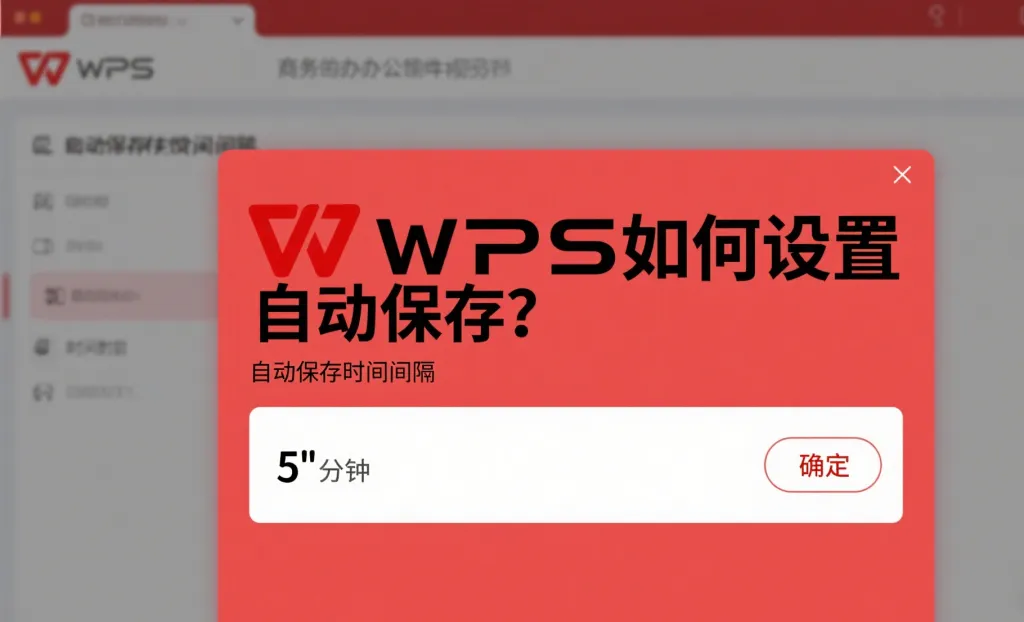
(二)开启自动保存并设置时间间隔
- 勾选自动保存时间间隔;
- 输入分钟数:重要文档 1–3 分钟,普通文档 5–10 分钟;
- 勾选保存备份副本,生成 .bak 备份文件,双重保障;
- 勾选允许后台保存,编辑时不卡顿、不打断思路。
(三)设置本地备份路径(推荐自定义到非系统盘)
- 在设置界面找到文件位置或备份路径;
- 将默认路径从 C 盘改为 D 盘 / E 盘,避免重装系统丢失备份;
- 点击确定保存所有设置。
(四)验证本地自动保存是否生效
- 编辑一段内容,等待设定的时间间隔;
- 进入备份中心查看是否生成新缓存;
- 手动关闭文档不保存,重新打开查看是否弹出恢复窗口。
四、分步实操:如何开启 WPS 云端自动保存
云端自动保存实时同步、多设备可用、历史版本可回溯,适合重要文档、跨设备办公、团队协作场景。以下步骤覆盖WPS 云文档自动保存开启、WPS 实时同步设置、WPS 云备份恢复。
(一)登录 WPS 账号并开启云同步
- 打开 WPS,点击右上角头像登录账号;
- 进入设置→云同步;
- 开启自动同步云文档、实时上传修改内容。
(二)将文档保存到 WPS 云文档
- 新建文档时,选择保存到 WPS 云文档;
- 本地已有文档:右键上传到 WPS 云文档;
- 保存成功后,文档右上角会显示云图标。
(三)开启云端实时自动保存
- 打开云文档,点击右上角云设置;
- 开启实时自动保存(编辑即保存,无需等待间隔);
- 开启历史版本记录,保留最近 30–365 天版本(依会员等级)。
(四)多设备自动同步验证
- 在电脑编辑云文档,手机 / 平板登录同一账号;
- 查看云文档列表,内容已实时同步;
- 修改后再次验证,确保多端一致。
五、WPS 备份中心:自动保存文档的恢复与管理
所有自动保存的缓存、备份、云版本都在备份中心统一管理,是恢复未保存文档的核心入口,覆盖WPS 备份中心恢复未保存文档、WPS 自动保存文件在哪里。
(一)打开备份中心
- 点击 WPS 左上角文件→备份与恢复→备份中心;
- 或在设置界面直接点击打开备份中心。
(二)恢复本地自动保存的文档
- 在备份中心选择本地备份;
- 找到对应文档,点击恢复;
- 另存到指定位置,完成恢复。
(三)恢复云端自动保存的历史版本
- 进入云文档备份或历史版本;
- 选择时间点,点击恢复此版本;
- 覆盖或另存新版本,不影响原文件。
(四)清理与管理备份文件
- 批量删除无用备份,释放空间;
- 锁定重要备份,防止被自动清理;
- 设置备份保留时长,避免堆积。
六、WPS 自动保存常见问题与解决方法
针对用户搜索最多的WPS 自动保存不生效、WPS 崩溃未保存恢复不了、WPS 云同步失败等问题,提供一站式解决方案。
(一)自动保存不生效 / 不备份
- 检查是否勾选自动保存时间间隔;
- 确认时间间隔设置正确,未设为 0;
- 重启 WPS 或电脑,重新应用设置;
- 修复 WPS 客户端:文件→帮助→修复安装。
(二)云端自动保存不同步
- 确认已登录同一 WPS 账号;
- 检查网络通畅,关闭代理 / VPN;
- 确认文档保存在云文档,而非本地;
- 退出账号重新登录,触发同步。
(三)备份中心找不到文档
- 切换本地备份 / 云备份标签页;
- 使用备份中心搜索框,按文件名查找;
- 检查备份路径是否被修改;
- 显示隐藏文件,查看缓存目录。
(四)自动保存导致卡顿
- 将时间间隔改为 5–10 分钟;
- 关闭后台保存,改为编辑暂停时保存;
- 将备份路径移到高速磁盘;
- 升级电脑内存或关闭多余软件。
(五)文档恢复后乱码 / 缺失内容
- 尝试恢复更早的备份版本;
- 使用 WPS 自带文件修复工具;
- 云文档用户可在网页版云文档恢复;
- 联系 WPS 客服获取专业支持。
七、WPS 文档自动保存最优设置方案
为了让用户获得最佳体验,提供三套官方推荐方案,兼顾安全、效率、性能。
(一)基础安全方案(普通用户)
- 本地自动保存:5 分钟间隔
- 开启保存备份副本
- 备份路径:D 盘
- 不强制登录账号
(二)高级安全方案(办公 / 学生)
- 本地自动保存:3 分钟间隔
- 登录 WPS 账号
- 开启云文档实时自动保存
- 本地 + 云端双重保障
(三)极致安全方案(重要文档 / 企业)
- 本地自动保存:1 分钟间隔
- 云文档实时自动保存
- 开启历史版本与团队协作
- 定期导出备份到外接存储
八、WPS 文档自动保存
对于内容创作者、职场博主、办公工具博主而言,围绕WPS 文档自动保存创作内容:
- 标题、H1、首段、末段自然出现如何开启 WPS 文档自动保存、WPS 文档自动保存、WPS 自动保存设置,密度 1%–2%,不堆砌。
- 植入WPS 自动保存在哪里设置、WPS 本地自动保存开启方法、WPS 云文档自动同步开启、WPS 备份中心恢复未保存文档、WPS 崩溃文档恢复教程。
- 使用 H1-H3 层级标题、短段落、步骤化说明,提升页面可读性与抓取效率。
- 针对断电崩溃、误关文档、跨设备办公、重要数据保护等场景,满足不同搜索意图。
九、总结
开启 WPS 文档自动保存,是最简单、最有效的文档安全保障手段,通过本地定时自动保存与云端实时自动保存双重机制,彻底解决断电、崩溃、误关、忘存导致的数据丢失问题。无论是否登录账号、是否有网络,都能通过对应设置获得可靠保护;配合备份中心,可随时找回、恢复、管理所有自动保存版本。
本文提供从基础设置到高级优化、从问题解决到方案推荐的完整指南。学会如何开启 WPS 文档自动保存,让每一份文档都安全可控、随时可恢复,让办公学习更安心、更高效、更省心。