

目录大纲
然而,许多用户在将 WPS 升级到最新版本后,发现 OCR 功能出现了“点击无反应”、“提示云端连接失败”或“识别结果为空”的问题。这种突如其来的“功能缺失”通常是由于组件安装不完整、会员同步状态异常或网络拦截所引起的。本文将为您提供一整套解决方案,从简单的“组件重置”到深入的“环境修复”。
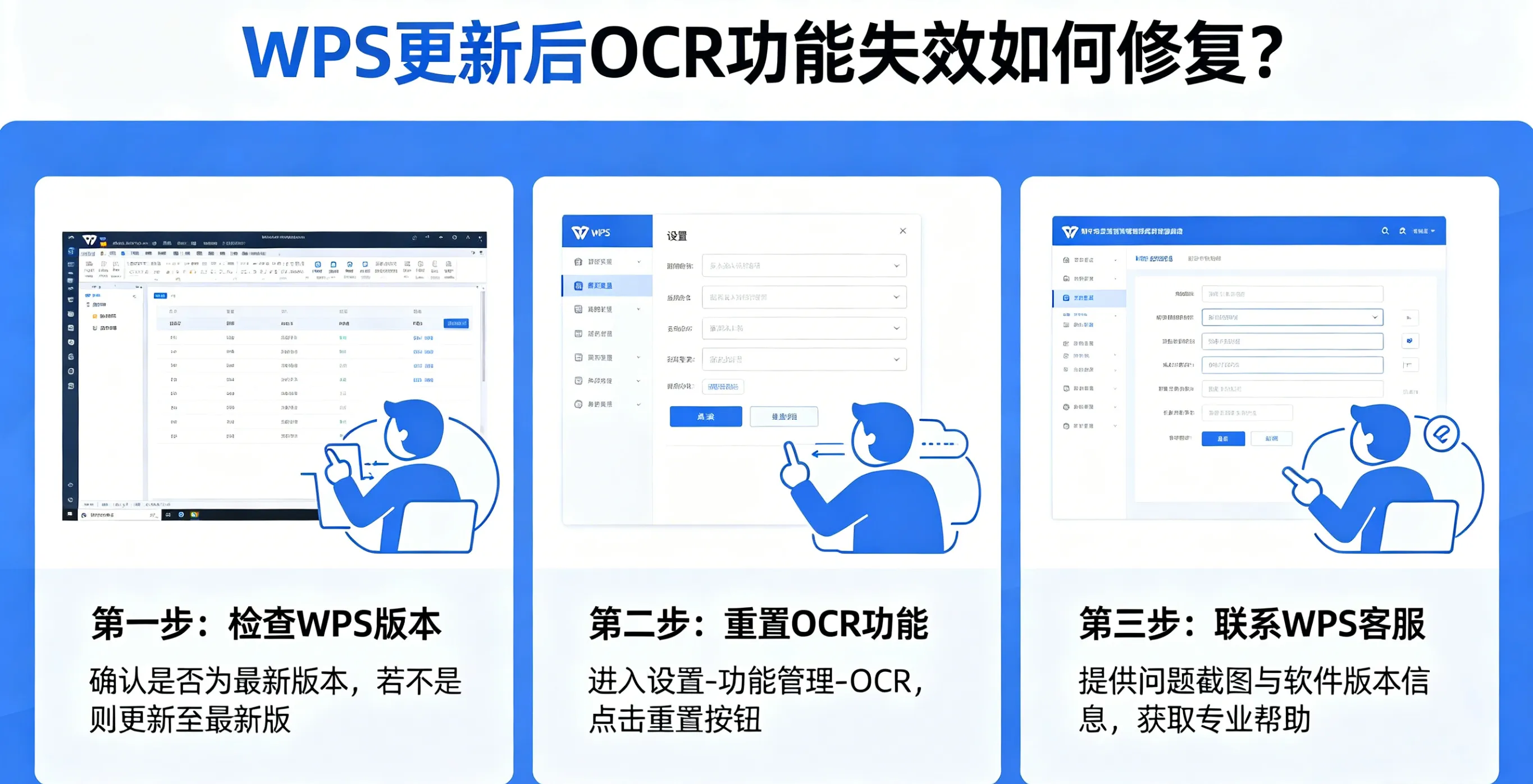
核心排查:OCR 功能失效的四大诱因
在盲目尝试修复之前,我们需要厘清 OCR 模块在 WPS 中的运作逻辑:
组件未完成部署(最常见): WPS 的 OCR 引擎是“按需加载”的。更新后,如果该插件未能完成云端同步下载,OCR 入口就会变成一个“空壳”。
权限鉴权失效: OCR 是 WPS 的高级会员功能,更新后的 Token(登录令牌)可能没有同步到本地,导致软件判定你无权使用。
网络环境限制: OCR 识别过程需要实时连接 WPS 的云端 AI 服务器。如果你开启了全局代理或防火墙拦截,数据包无法送达服务器,识别功能就会瘫痪。
临时缓存损坏: 更新过程中,旧版本的插件缓存残留在 Roaming 目录中,与新版插件接口产生了冲突。
阶段一:快速自救三板斧(5分钟内修复)
如果你的 OCR 功能突然“罢工”,请依次尝试以下操作:
1. 强制重置登录授权
这是最简单、成功率最高的修复方式。
- 操作: 点击 WPS 右上角的个人头像,选择 “退出登录”。彻底关闭所有 WPS 相关进程(在任务管理器中确保 wps.exe 已完全退出),重新启动 WPS 并输入账号密码登录。
- 逻辑: 强制刷新服务器端的授权状态,重新同步会员权限。
2. 手动触发组件检查
检查 OCR 插件是否在功能中心被意外禁用。
- 操作: 点击 WPS 上方的“功能中心”图标。
- 操作: 在搜索栏输入“图片转文字”或“OCR”。如果看到该模块显示为“待安装”或“已禁用”,请点击 “一键安装” 或 “启用”。
阶段二:利用官方修复工具进行“底层重装”
如果 OCR 依旧无法点击,说明组件的文件完整性已经受损,普通的重置无法修复。
1. 启动配置工具进行组件校验
WPS 自带了一个非常强大的修复后台,能够扫描所有丢失的组件链接。
- 操作路径: 1. 点击 Windows 开始菜单 -> 找到 “WPS Office” 文件夹 -> 点击 “WPS Office 配置工具”。 2. 进入 “高级” 界面。 3. 点击 “组件修复”,勾选全部项目(特别是与“图片处理”或“AI 插件”相关的模块)。 4. 点击 “开始修复”。
- 逻辑: 系统会自动比对组件文件的完整性,并将受损的 OCR 组件路径重新写入注册表。
阶段三:深度环境优化(针对高频用户)
如果你经常需要处理大批量图片,为了确保 OCR 功能的持久稳定,建议采取以下防御性措施:
1. 清理本地缓存 (Cache Purge)
有时候更新后的残留缓存文件会成为 OCR 接口的拦路虎。
- 操作: 完全关闭 WPS。进入路径 C:\Users\用户名\AppData\Roaming\kingsoft\wps\addons,找到并删除有关 ocr 或 image_service 的文件夹。重启 WPS,系统会自动从云端重新拉取最纯净的 OCR 插件环境。
2. 排查网络拦截
- 优化: 尝试关闭所有代理工具,设置为“直连模式”。因为 OCR 识别需要实时连接 WPS 的国内服务器,被代理转发后极易发生丢包,从而导致识别失败。